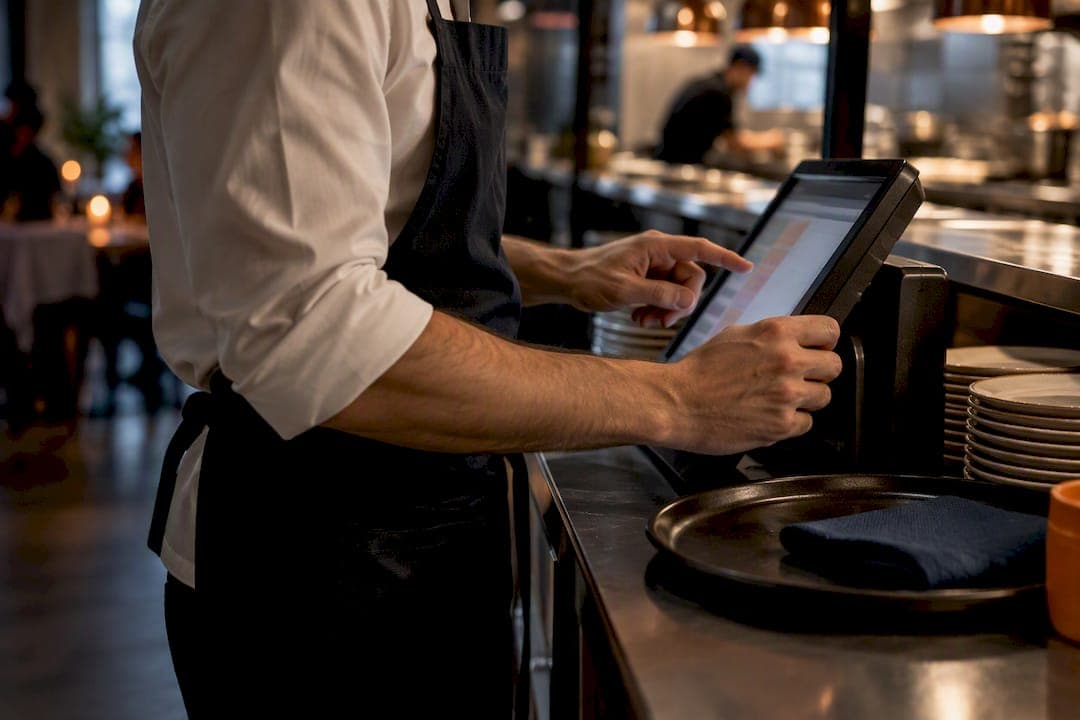
Una nota en pedido es un campo breve que recoge instrucciones o alertas (alergias, entrega, sustituciones) y sirve para que el equipo actúe sin ambigüedad. Puede aparecer en la página del carrito, visible para el cliente, o como anotación interna en el panel de gestión. Este artículo explica cómo activarlas, redactarlas bien y evitar que se pierdan entre la toma del pedido y la entrega, con pasos y plantillas listos para usar.
En resumen:
- Es fundamental mantener un formato estandarizado en las notas para evitar que la información importante se pierda entre distintos canales o empleados.
- Utilizar prefijos claros y concisos, como "ALLERGY" o "DELIVERY", en una sola línea simplifica la lectura y la identificación rápida de alertas críticas.
- La vinculación de notas en plataformas como Shopify o Squarespace requiere verificar que la nota sea visible en todos los puntos de preparación sin perderse en el proceso.
- La captación de instrucciones mediante menús digitales en varios idiomas ayuda a reducir errores y transcripciones incorrectas en pedidos internacionales.
- La disciplina en el uso constante de las mismas convenciones y la revisión periódica son clave para que las notas cumplan su propósito sin convertirse en un elemento olvidado.
Tabla de contenidos
- Nota visible para el cliente frente a nota interna: cuál usar y cuándo
- Cómo activar el campo de notas: pasos en plataformas comunes
- Cómo redactar notas claras: plantillas y protocolo para alergias
- Por qué las notas se pierden entre la toma y la entrega, y cómo evitarlo
- Plantillas listas para copiar según el tipo de pedido
- Cómo un menú digital mejora la captura de notas en el restaurante
- Lo que casi nadie te dice sobre las notas en pedidos
- Cómo empezar a gestionar notas en pedidos con Fowst
- Fuentes
- Preguntas frecuentes
Nota visible para el cliente frente a nota interna: cuál usar y cuándo
Existen dos tipos de nota y confundirlos genera errores. La nota de pedido (o nota de carrito) la escribe el propio cliente antes de pagar y suele viajar junto al pedido hacia cocina o reparto. La nota interna o privada la añade el personal desde el panel de administración y normalmente no la ve el cliente: sirve para dejar constancia de una llamada, una excepción de cobro o un aviso entre turnos.
Cada tipo debe llevar información distinta:
- En la nota de cliente: instrucciones de entrega, alergias, preferencias de cocción o sustituciones de ingredientes.
- En la nota interna: motivos de descuentos, incidencias con el pago, comentarios de un supervisor o seguimiento de una queja.
La documentación de Squarespace detalla que las notas internas muestran fecha, hora y el colaborador que las escribió, y que en algunos casos no se pueden editar una vez guardadas, solo eliminar y volver a crear. Esa limitación conviene conocerla antes de depender de las notas como único registro de un cambio importante.
Cómo activar el campo de notas: pasos en plataformas comunes
Cada plataforma de comercio electrónico gestiona las notas de forma distinta, pero el objetivo es el mismo: que el campo exista, sea visible y llegue íntegro a quien prepara el pedido, como explica el análisis sobre el papel de los pedidos online y su impacto operativo en la gestión digital de pedidos.
En Shopify, la nota de carrito se activa desde el editor del tema:
- Entra en el editor de temas y selecciona la plantilla del carrito.
- Busca la sección Subtotal y activa la opción de nota de pedido (cart note).
- Edita la etiqueta del campo para que oriente al cliente, por ejemplo «instrucciones de entrega o alergias», tal como describe la documentación oficial de Shopify.
- Guarda y prueba el campo en una compra de prueba antes de publicarlo.
Para añadir una nota interna en Squarespace, el camino es distinto porque no se toca el tema, sino el panel de pedidos:
- Abre el pedido desde el listado de pedidos.
- Ve a la pestaña Notas.
- Pulsa añadir nota, escribe el texto y guarda.
El flujo genérico, aplicable a la mayoría de sistemas de gestión de pedidos, se reduce a tres comprobaciones:
- Habilita el campo y ponle una etiqueta clara, nunca un genérico «comentarios».
- Verifica que la nota se vea igual en el móvil que en el panel de escritorio del restaurante.
- Confirma que la nota llega completa a la persona que ejecuta el pedido, no solo a quien lo cobra.
Cómo redactar notas claras: plantillas y protocolo para alergias
Una nota mal escrita es tan inútil como no tener nota. La clave está en usar un formato corto y predecible que cualquier persona del equipo entienda en dos segundos.
Plantillas recomendadas por caso:
- Alergia: «ALLERGY: sin frutos secos, cliente confirma reacción grave».
- Entrega: «DELIVERY: dejar en portería, no tocar timbre después de las 22:00».
- Sustitución: «SUB: sin cebolla, cambiar por pimiento si no hay».
- Preferencia de cocción: «COOK: término medio, sin sal añadida».
Usar prefijos como ALLERGY: o DELIVERY: ayuda a que el ojo entrenado detecte la urgencia antes de leer la frase completa, y conviene limitar cada nota a una sola línea para que no se recorte en pantallas pequeñas.
Para las alergias, que son el caso de mayor riesgo, el protocolo debería seguir estos pasos:
- Repetir la alergia en voz alta al cliente antes de confirmar el pedido.
- Marcar la nota con el prefijo de alergia y colocarla en la parte superior del ticket.
- Exigir que cocina confirme por escrito o con una marca que ha leído la alerta.
- Guardar constancia de la confirmación, no solo de la nota original.
Convertir la alerta en un campo estructurado, en vez de dejarla como texto libre, reduce el riesgo de que se pierda entre estaciones.
Por qué las notas se pierden entre la toma y la entrega, y cómo evitarlo
La mayoría de notas que desaparecen no se borran: se quedan atrapadas en un sistema que no las traslada al siguiente. Ese salto entre quien toma el pedido, quien lo cocina y quien lo entrega es lo que un análisis operativo sobre visibilidad de alertas de alergia describe como pérdida de señal entre terminales: la nota existe en un sistema pero no aparece en el ticket físico o en la pantalla de cocina.
La forma más simple de evitarlo es usar siempre el mismo campo, con el mismo formato, en cualquier canal de entrada del pedido, en vez de dejar que cada camarero o cada plataforma cree su propia convención.
- Repite la instrucción en voz alta al cliente antes de enviar el pedido.
- Confirma que la nota aparece impresa o visible en el ticket de cocina, no solo en la pantalla de caja.
- Exige que cocina marque la nota como atendida antes de que el plato salga.
- Registra un historial o log de notas críticas para poder revisar incidencias después.
Consejo profesional: si gestionas varios canales (sala, delivery, para llevar), usa el mismo prefijo de nota en todos para que el equipo no tenga que aprender tres formatos distintos.
Este mismo criterio aplica al priorizar pedidos urgentes en cocina, donde una nota bien marcada puede ser la diferencia entre un servicio fluido y una reclamación, como se detalla en esta guía sobre cómo priorizar pedidos en cocina.
Plantillas listas para copiar según el tipo de pedido
Tener frases preparadas ahorra tiempo y reduce ambigüedad, sobre todo en horas de mucho volumen.
- Entrega a domicilio: «DELIVERY: portón azul, llamar al llegar, no timbre».
- Instrucción de cocina: «COOK: bien cocido, alergia a mariscos en la mesa».
- Sustitución de ingrediente: «SUB: sin gluten, pan aparte si es posible».
- Embalaje especial: «PACK: separar salsas, cliente pide todo cerrado».
- Para llevar con horario ajustado: «PICKUP: recoger a las 13:30 en punto».
El formato que mejor funciona combina un prefijo breve, una instrucción concreta y, cuando aplica, un dato de contacto o referencia. Mantener la nota en una sola frase evita que se corte en sistemas con límite de caracteres, y revisar estas plantillas junto con las buenas prácticas para organizar pedidos de delivery ayuda a estandarizar el formato en todo el equipo.
Cómo un menú digital mejora la captura de notas en el restaurante
Los menús digitales con QR permiten que el propio cliente escriba su instrucción en su idioma, sin depender de que el camarero la transcriba bien. Los menús digitales pueden ofrecer menús interactivos en varios idiomas mediante integración con Google Translate, lo que reduce errores de transcripción con turistas, y permiten exportar los pedidos con sus notas a informes para revisar incidencias. Migrar a campos estructurados tiene sentido cuando el volumen de pedidos hace que las notas en papel se pierdan con frecuencia.

Lo que casi nadie te dice sobre las notas en pedidos

La mayoría de las guías sobre notas en pedidos se centran en cómo activarlas, pero el problema real casi nunca es la falta de campo: es la falta de un formato consistente. Un restaurante puede tener notas habilitadas en tres canales distintos y seguir perdiendo alergias porque cada camarero escribe a su manera.
La prioridad no es sumar más campos ni más pasos de verificación, sino reducir la variabilidad: un solo prefijo por tipo de alerta, una sola convención de una línea, y un punto de confirmación antes de que el plato salga. Las plataformas que automatizan la captura, como los menús QR, resuelven la mitad del problema porque eliminan la transcripción manual, pero la otra mitad sigue siendo disciplina de equipo. Sin ese hábito, ni el mejor sistema evita que una nota se quede atrapada entre la sala y la cocina.
— Fowst.com
Cómo empezar a gestionar notas en pedidos con Fowst
Fowst permite que cada comensal escriba su instrucción directamente desde el menú digital en la mesa, sin descargar ninguna aplicación, y que esa nota llegue estructurada al panel de pedidos del restaurante. Al capturar la información en el idioma del propio cliente gracias al soporte para más de 100 idiomas, se reducen las transcripciones erróneas que suelen originar reclamos por alergias o entregas mal indicadas.
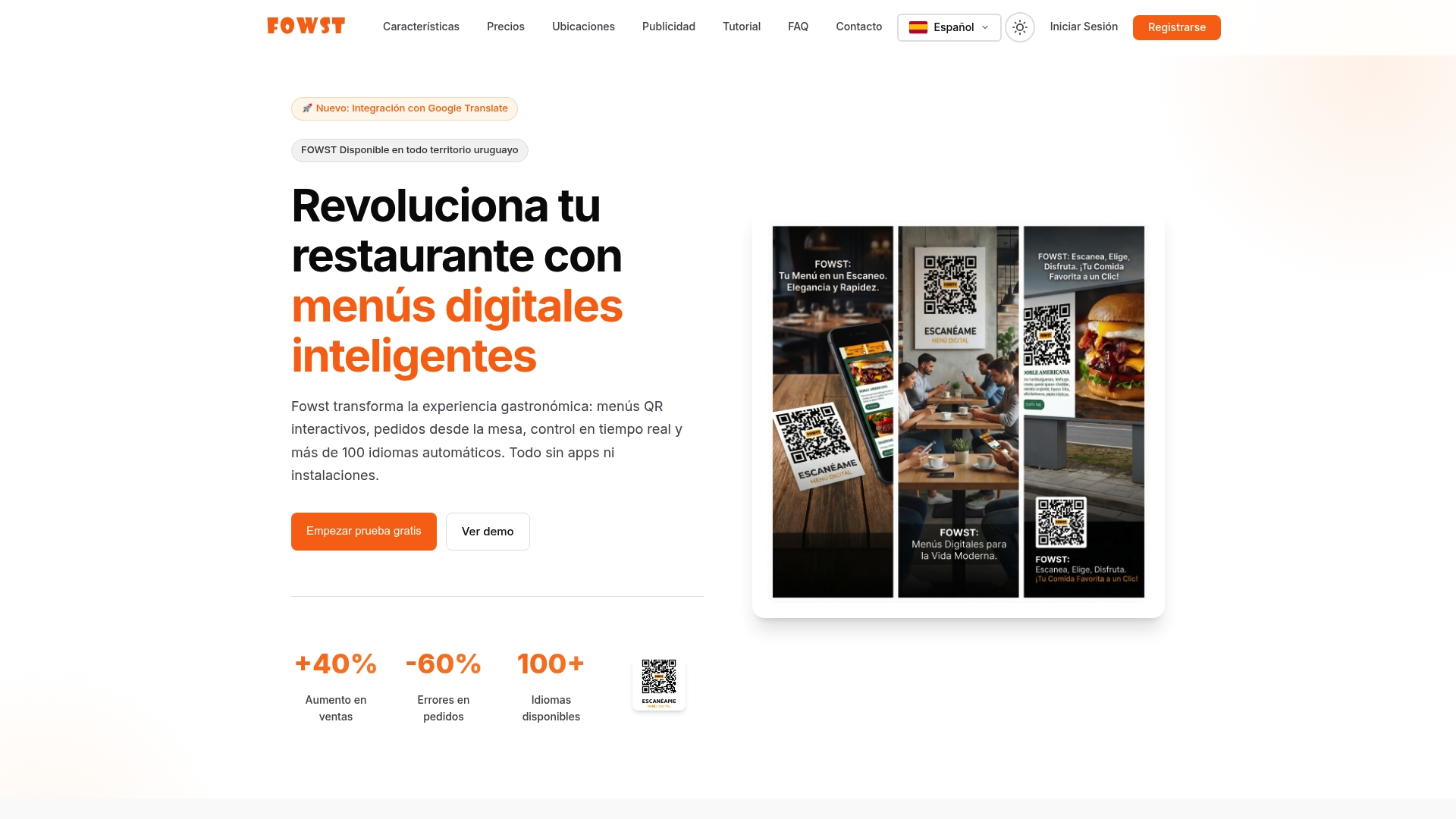
Un restaurante que hoy anota pedidos a mano o gestiona varios canales sueltos (mesa, para llevar, delivery) puede implementar un sistema de menús digitales e integrar notas en un solo panel. Si buscas capturar instrucciones directamente en tu propio sistema en vez de depender de plataformas externas, revisa los planes Básico, Delivery, Premium y Enterprise en Fowst y elige el que se ajuste al tamaño de tu local.
Fuentes
- Agrega notas del pedido en la página del carrito — Shopify Help Center
- Añadir notas a los pedidos — Centro de ayuda de Squarespace
- How to keep allergy notes visible from host to kitchen — M&M POS
Preguntas frecuentes
¿Cómo hacer notas de pedidos?
Se escribe una instrucción corta con un prefijo claro (por ejemplo, entrega o alergia) en el campo de notas del carrito o del panel de pedidos. En Shopify ese campo se activa desde la configuración del tema, y conviene confirmarla verbalmente con el cliente antes de enviarla a cocina.
¿Cómo poner notas en una app de pedidos a domicilio?
La mayoría de aplicaciones de delivery incluyen un campo de instrucciones especiales durante el pago, donde se puede indicar la dirección exacta, un horario de entrega o una alergia. Conviene escribirlo en una sola frase clara y revisar que aparezca en la confirmación final del pedido antes de enviarlo.
¿Qué es una nota de pedido de compra?
Es un campo de texto breve, asociado a un pedido, que recoge una instrucción o aclaración que el sistema de gestión traslada junto con los datos de compra. Puede ser visible para el cliente, como una nota de carrito, o interna, como las que describe el centro de ayuda de Squarespace para uso exclusivo del equipo.
¿Qué frases puedo usar para tomar notas de pedidos?
Las frases más útiles combinan un prefijo y una instrucción concreta, como «DELIVERY: dejar en portería» o «ALLERGY: sin frutos secos». Mantener el mismo formato en todo el equipo evita ambigüedades y facilita que cocina o reparto entiendan la nota sin preguntar de nuevo.