
Una alerta de pedido es el mensaje automático que confirma una compra y avisa de cada cambio de estado: listo, enviado, entregado. Antes de personalizar nada, activa primero la confirmación y las alertas de cambio de estado: son las que más reducen llamadas y consultas repetidas. Con eso funcionando, añade tokens dinámicos y automatizaciones para asignar y facturar pedidos sin intervención manual.
En resumen:
- Solo activar las alertas de confirmación y cambio de estado reduce llamadas repetidas y asegura que los destinatarios sean los correctos.
- Es recomendable verificar permisos, límites técnicos y configuración de dominios antes de personalizar las notificaciones para evitar errores y gastos imprevistos.
- Las notificaciones por correo electrónico son más económicas y recomendadas para detalles del pedido, mientras que SMS, push y WhatsApp se usan para avisos urgentes o en tiempo real.
- Implantar reglas automáticas de enrutamiento y facturación basada en el estado o canal del pedido disminuye errores y aumenta la eficiencia operativa.
- Usar tokens dinámicos en plantillas ayuda a personalizar mensajes, disminuir consultas de soporte y mejorar la experiencia del cliente.
Tabla de contenidos
- Qué son las alertas de pedidos y por qué importan
- Antes de empezar: requisitos y permisos que debes comprobar
- Configurar notificaciones por correo electrónico: pasos y buenas prácticas
- Configurar SMS, push y WhatsApp: cuándo usarlos y cómo implementarlos
- Dónde ver, descartar y gestionar alertas en el panel de control
- Reglas y automatizaciones recomendadas respaldadas por la evidencia
- Tokens y personalización de plantillas: ejemplos útiles
- Cómo diseñar una estrategia de alertas que funcione para tu negocio
- Perspectiva del editor: por qué las alertas bien configuradas cambian la operación
- Cómo Fowst centraliza pedidos y notificaciones sin complicaciones
- Fuentes
Qué son las alertas de pedidos y por qué importan
Las alertas de pedidos son mensajes automáticos que informan sobre el ciclo de vida de una compra, desde que se confirma hasta que llega a manos del cliente. No todas cumplen la misma función:
- Confirmación: valida que el pedido se registró correctamente y evita dobles compras.
- Preparado: avisa a cocina o almacén que debe empezar a trabajar la orden.
- Envío: notifica que el paquete salió, normalmente con enlace de rastreo.
- Entrega: cierra el ciclo y sirve de prueba ante reclamaciones.
- Excepciones: cubre retrasos, stock agotado o direcciones incorrectas.
El beneficio operativo es directo: menos llamadas al soporte y mejor cumplimiento de plazos. Cada alerta también necesita un destinatario claro (cliente, cocina, reparto), porque una notificación que llega a la persona equivocada no sirve de nada.
Antes de empezar: requisitos y permisos que debes comprobar
Antes de tocar cualquier plantilla, conviene revisar quién puede modificar las notificaciones y qué límites técnicos existen. Saltarse este paso suele traducirse en correos que llegan a la carpeta de spam o en un gasto inesperado en SMS.
- Confirma qué roles del panel tienen permiso para editar notificaciones (administrador, gerente, soporte).
- Verifica el dominio de envío con registros SPF y DKIM correctamente configurados para que el correo no acabe en spam.
- Revisa los límites de mensajes y los costes de SMS o WhatsApp incluidos en tu plan de suscripción.
- Comprueba si tu nivel de suscripción permite notificaciones push o solo correo electrónico.
Configurar notificaciones por correo electrónico: pasos y buenas prácticas
El correo sigue siendo el canal más barato y flexible para las alertas de pedidos, y suele ser el primero que se activa en cualquier tienda online o restaurante con pedidos a domicilio.
- Entra en el panel de notificaciones y activa el evento «pedido confirmado» como punto de partida.
- Repite el proceso para «preparado», «enviado» y «entregado», activando cada evento por separado.
- Edita la plantilla de cada correo e incluye tokens dinámicos, un enlace de seguimiento y un contacto de soporte visible.
- Envía un pedido de prueba que recorra todos los estados antes de publicar los cambios.
- Valida que el remitente y el dominio están verificados revisando la bandeja de entrada y la carpeta de spam.
Consejo profesional: Antes de lanzar cualquier plantilla nueva, prueba las notificaciones en un entorno de pruebas con pedidos ficticios que cubran todos los estados posibles; así detectas fallos de formato o enlaces rotos antes de que los vea un cliente real.
Configurar SMS, push y WhatsApp: cuándo usarlos y cómo implementarlos
El correo funciona bien para información detallada, pero para avisos urgentes (el pedido está listo, el repartidor llegó) el móvil gana por goleada. La elección depende de la urgencia y del canal donde el cliente ya está prestando atención.
- Usa SMS para avisos cortos con enlace de rastreo cuando el cliente no tiene la aplicación instalada.
- Usa push cuando el cliente ya usa una aplicación propia y quieres evitar el coste por mensaje.
- Usa WhatsApp para seguimientos completos: pedido recibido, preparado, en camino y entregado, con enlace de rastreo si hay integración con la paquetería, tal como describe Revie.
- Pide siempre el consentimiento explícito del cliente antes de enviar SMS o WhatsApp, un requisito legal en la mayoría de mercados.
Un ejemplo práctico y ya probado en recogidas en tienda: el cliente responde la palabra clave «HERE» por SMS para avisar que llegó al punto de recolección, una función que documenta Square en sus plantillas de notificación.
Consejo profesional: *No mandes el mismo mensaje por los tres canales a la vez.
Dónde ver, descartar y gestionar alertas en el panel de control
La mayoría de paneles de administración concentran las alertas en un ícono de campana, una bandeja de notificaciones o directamente en el detalle de cada pedido. Encontrarlas rápido es la mitad del trabajo; gestionarlas bien es la otra mitad.
- Revisa el ícono de notificaciones en la barra superior del panel; suele mostrar un contador de alertas pendientes.
- Abre el detalle del pedido para ver el historial completo de alertas asociadas a esa orden concreta.
- Descarta una alerta una vez resuelta para que no se acumule con las pendientes reales.
- Crea vistas filtradas por equipo (cocina, reparto, soporte) para que cada persona vea solo lo que le corresponde.
- Reenvía manualmente una alerta si el cliente asegura no haberla recibido, según permite la interfaz de ShipStation.
Reglas y automatizaciones recomendadas respaldadas por la evidencia
Configurar reglas fijas por canal o estado reduce la carga manual y limita los errores de enrutamiento. Odoo recomienda agrupar pedidos automáticamente según su origen o estado, y asignar la facturación al confirmarse el pago sin que nadie tenga que crear la orden a mano.
- Asigna pedidos automáticamente a colas de trabajo según canal (web, mesa, delivery) o estado.
- Genera la factura y crea la orden de forma automática en cuanto se confirma el pago.
- Usa validación asistida para detectar errores de entrada en pedidos que llegan por varios canales a la vez.
El dato: el software de gestión de pedidos con inteligencia artificial capta pedidos multicanal, valida los datos y reduce errores, según Esker, mejorando la velocidad y la precisión justo en los momentos de mayor volumen.
Esto importa especialmente en restaurantes con pedidos simultáneos por mesa y por delivery, donde un error de asignación significa un plato frío o un cliente esperando sin motivo, como se analiza en el papel de las ordenes de comida online para restaurantes y clientes.
Tokens y personalización de plantillas: ejemplos útiles
Los tokens dinámicos convierten una plantilla genérica en un mensaje útil. Como mínimo, incluye siempre el número de pedido y el estado actual.
- [ORDER_NUMBER]: identifica la orden sin ambigüedad.
- [ORDER_STATUS]: muestra el estado actual (preparado, enviado, entregado).
- [ETA]: da una hora estimada de llegada o de recogida.
- [PICKUP_CODE]: un código corto que reduce fricción en recogidas en tienda.
Para SMS y WhatsApp, mantén el mensaje bajo 160 caracteres siempre que puedas; para correo, hay más margen para incluir enlaces y contacto de soporte. Usar [ORDER_NUMBER] de forma consistente reduce las consultas al soporte porque el cliente identifica su pedido sin tener que preguntar, según señala Odoo.
Cómo diseñar una estrategia de alertas que funcione para tu negocio
No todos los negocios necesitan el mismo número de alertas ni los mismos canales. La decisión depende del volumen de pedidos, los recursos disponibles y el tipo de producto que vendes.
- Evalúa tu volumen diario de pedidos y cuántos canales gestionas a la vez (web, mesa, delivery).
- Elige qué canal usarás como principal para cada tipo de alerta, según la urgencia del mensaje.
- Define qué métricas vas a monitorizar: tiempo de respuesta, tasa de reclamaciones, consultas al soporte.
- Lanza una prueba de 7 días activando solo confirmación y estado, y mide el impacto antes de sumar más canales.
- Ajusta la frecuencia si detectas quejas por exceso de mensajes o, al contrario, silencio total sobre el pedido.
Para restaurantes que gestionan varias mesas y pedidos de delivery al mismo tiempo, priorizar bien las alertas en cocina marca la diferencia entre un servicio fluido y una cocina desbordada, como explica esta guía sobre cómo priorizar pedidos en cocina.
Perspectiva del editor: por qué las alertas bien configuradas cambian la operación
La automatización rinde más que la intervención manual justo en los picos de servicio, cuando cada minuto de retraso cuesta clientes. El siguiente paso lógico es probar esto en un local real, no en una hoja de cálculo.
— Fowst.com
Cómo Fowst centraliza pedidos y notificaciones sin complicaciones
Una solución posible es centralizar todo en un menú digital por código QR que el cliente usa desde la mesa, sin descargar ninguna aplicación. El pedido llega directo al panel en tiempo real, cocina recibe la alerta al instante y el sistema puede implementarse rápidamente.
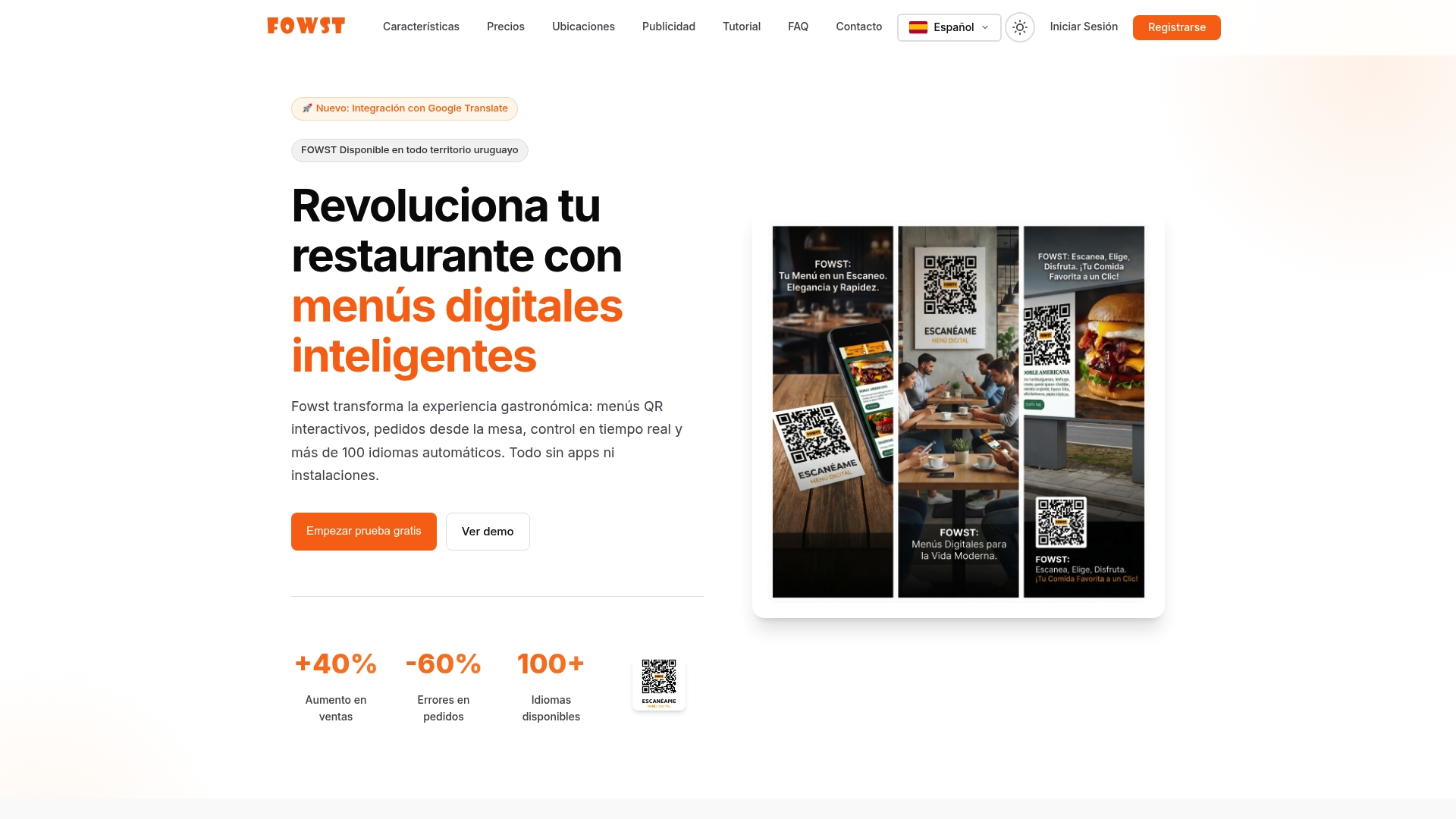
Si gestionas pedidos en mesa o delivery y quieres dejar de perseguir notificaciones dispersas, visita Fowst y solicita una demostración para tu local.
Fuentes
Consulta la documentación de Odoo sobre gestión de órdenes y las notificaciones push de GoodBarber para ejemplos concretos de tokens y automatizaciones.
- Odoo — Gestión de órdenes y configuración de automatizaciones
- Esker — Soluciones de gestión de pedidos
- ShipStation — Alertas de pedidos