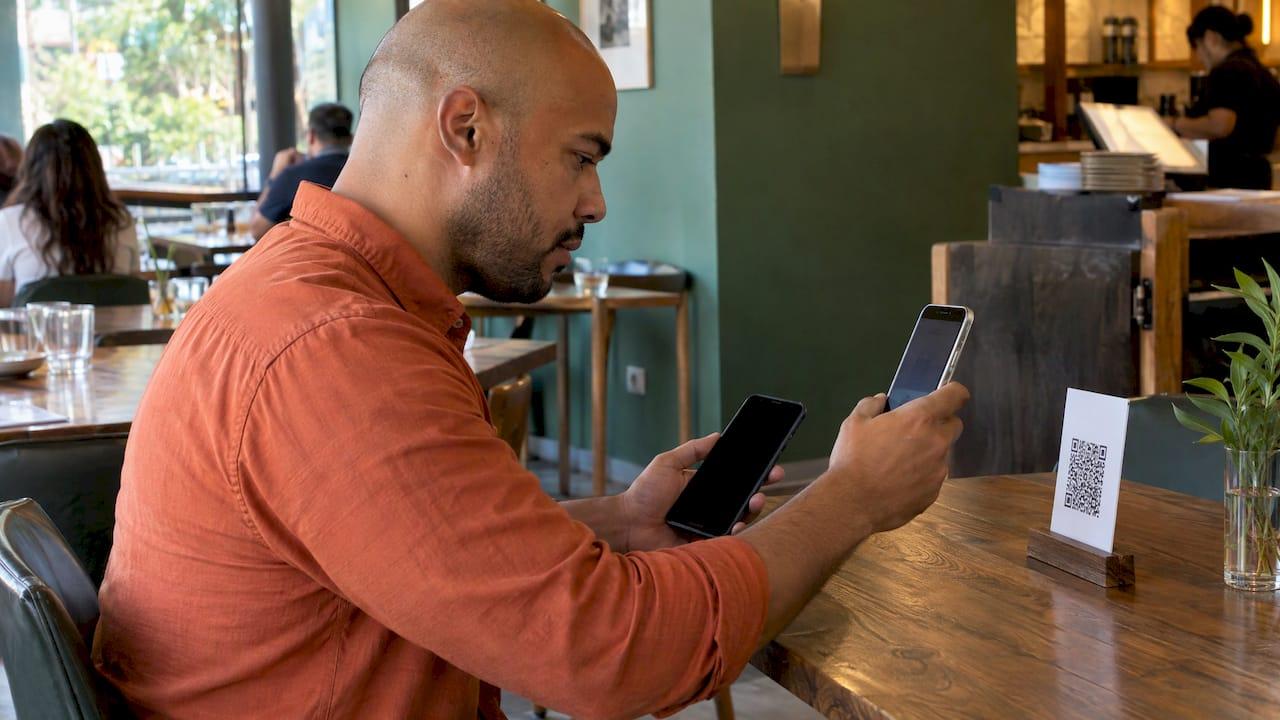
Sí: cualquier iPhone con iOS 11 o posterior y cualquier Android moderno pueden abrir un menú QR con la cámara, sin instalar ninguna aplicación. La compatibilidad ya no es el problema real. Lo que hace fallar un menú QR en la mesa suele ser el código mal impreso, una página pesada o un enlace que no se ha revisado en varios teléfonos. Esta guía te explica qué versiones leen el QR de forma nativa, cómo escanea el comensal en cada sistema y qué debes verificar tú antes de poner el código en las mesas.
En resumen
- iOS 11 (2017) añadió lectura de códigos QR integrada en el sistema, y el escaneo nativo llega a Android desde las versiones 8 y 9, según la marca y el modelo.
- Los móviles muy antiguos (Android 7 o anterior, iOS 11 o anterior) pueden necesitar una app de terceros, pero son una parte muy pequeña de los clientes que te visitan hoy.
- En Android, la cámara la programa cada fabricante, así que conviene probar tu código al menos en un Samsung, un Pixel y un móvil de otra marca.
- Un menú ligero, con un código bien impreso y una URL clara, se abre igual en iPhone y Android.
- El comensal debe comprobar que el QR lleva al dominio del restaurante, y tú que nadie haya pegado otro código encima del tuyo.
Tabla de contenidos
- Qué móviles leen un menú QR sin instalar nada
- Cómo escanea el comensal en iPhone
- Cómo escanea el comensal en Android
- Qué necesita el móvil para ver la carta y pedir desde la mesa
- Problemas de compatibilidad que sí pueden ocurrir
- Lista de comprobación antes de imprimir el QR
- Seguridad: qué debe comprobar el cliente y qué debes vigilar tú
- Qué hacer si el cliente no consigue escanear
- Nuestra perspectiva
- Un menú QR listo en menos de 24 horas
- Preguntas frecuentes
- Fuentes
Qué móviles leen un menú QR sin instalar nada
La respuesta corta depende de la versión del sistema operativo, no de la marca del teléfono.
iPhone. Apple explica que en iOS 11 se añadió soporte del sistema para detectar códigos QR tanto en la app Cámara como en Safari. La Cámara escanea automáticamente en los modos Foto y Cuadrado, incluso desde la pantalla de bloqueo, y al tocar la notificación el móvil navega al destino. iOS 11 salió en 2017, de modo que prácticamente todos los iPhone que verás en tu sala lo incluyen.
Android. Aquí el panorama tiene más matices. Según The Verge, el escaneo nativo está integrado en las cámaras desde Android 8 e iOS 11, ambos de 2017, por lo que cualquier smartphone moderno puede leer un QR sin una app adicional. Por su parte, Sony USA indica en su soporte que Android 9 (Pie) y Android 10 traen un lector de QR dentro de la app Cámara, y que Android 7 y anteriores, así como iOS 11 y anteriores, requieren una app de terceros.
Las fuentes no coinciden al milímetro en la versión exacta de Android, y tiene sentido: en Android la app de cámara depende del fabricante. Por eso la recomendación práctica es la misma para todos: probar en varios modelos reales en lugar de fiarse de una tabla de versiones.
| Sistema | Lectura de QR integrada | Qué hace el comensal |
|---|---|---|
| iPhone con iOS 11 o posterior | Sí, en la app Cámara | Apunta, espera la notificación y toca el enlace |
| Android 9 y 10 (y posteriores) | Sí, en la app Cámara según el fabricante | Apunta con la cámara y toca el aviso en pantalla |
| Android 8 | Según el fabricante y el modelo | Cámara o Google Lens |
| Android 7 o anterior | No de forma garantizada | Necesita una app de escaneo |
En la práctica, un comensal con un móvil de los últimos años no necesitará nada más que su cámara. Si alguna vez un cliente tiene un teléfono muy antiguo, tu equipo siempre puede ofrecerle la carta en la mesa o indicarle la dirección web del menú.
Cómo escanea el comensal en iPhone
Si un cliente te pregunta cómo se hace, esta es la secuencia, basada en la página de soporte de Apple:
- Abrir la app Cámara o el escáner de códigos.
- Mantener el dispositivo quieto con el código dentro del visor.
- Tocar el enlace que aparece.
También se puede abrir el Centro de Control y tocar Escanear Código. Esto sirve cuando la cámara tarda en reconocerlo o cuando el cliente prefiere un escáner dedicado.
Para tu personal de sala, basta con saber esto: en iPhone no hay que abrir ninguna aplicación especial. Si alguien dice que su móvil "no lee" el QR, lo más habitual es que tenga el código fuera de foco o con reflejos.
Cómo escanea el comensal en Android
En Android, el procedimiento más común es abrir la app Cámara, apuntar al código y tocar el aviso que aparece. Como cada fabricante (Samsung, Google, Xiaomi, Motorola) decide cómo funciona su cámara, algunos modelos muestran el enlace como una burbuja y otros como un banner inferior. Si la cámara de un modelo concreto no detecta el código, Google Lens suele estar disponible en la mayoría de los móviles Android, dentro de la app Fotos o de la app de Google.
Una pauta útil para formar al equipo: si la cámara no responde, probar con Google Lens. Para el comensal es un paso más, pero resuelve casi todos los casos.

Qué necesita el móvil para ver la carta y pedir desde la mesa
Leer el código es solo el primer paso. Después, el móvil abre una página web en el navegador, y de ahí en adelante todo depende de esa página. Para un menú QR con pedidos desde la mesa, lo esencial es:
- Un navegador actualizado. Safari en iPhone y el navegador predeterminado o Chrome en Android bastan.
- Conexión a internet. Datos móviles o la wifi del local. Si tu cobertura interior es mala, merece la pena leer cómo resolver un menú QR sin internet.
- Nada más. Ni descargas, ni cuentas, ni registros.
Ese último punto es el que marca la diferencia en la experiencia. Fowst está diseñado para que el comensal no necesite aplicaciones ni registros: escanea, ve la carta, elige y pide. Cuanto menos tenga que hacer el cliente antes de ver los platos, menos abandonos tendrás en la mesa.
Problemas de compatibilidad que sí pueden ocurrir
La cámara casi nunca es la culpable. Estos son los fallos que más veces explican que un menú QR "no funcione en algunos móviles":
El código está mal impreso o mal colocado
Sony recomienda, para escanear bien, mantener el móvil a unos 30 cm del código, acercarlo despacio, no escanear en ángulo y no moverlo durante la lectura. También aconseja colocar el código sobre un fondo plano y sin patrones, con buena iluminación y sin sombras que lo cubran, según su guía de soporte. Traducido a tu local:
- Evita superficies con brillo, como barnices o metacrilatos que reflejan las luces del techo.
- No pongas el QR sobre madera veteada o manteles estampados.
- Deja un margen en blanco alrededor del código y un tamaño que se lea sin acercar el móvil a la cara.
- Revisa la mesa a la hora más oscura del servicio: lo que se lee a mediodía puede fallar con luz tenue.
Si estás diseñando las tarjetas o los soportes, la guía de diseño de menú QR te ayuda con tamaños y contraste.
La página es demasiado pesada
Un menú con fotografías enormes o un PDF de varios megas se abre despacio con datos móviles, sobre todo en un local con poca cobertura. El comensal no culpa a la conexión: culpa al restaurante. Un menú que carga rápido incluso con conexiones lentas es parte de lo que buscamos en Fowst, y es una buena métrica para cualquier solución que valores.
El QR apunta a un PDF o a una página sin adaptar
Un PDF obliga a pellizcar y desplazar, y a veces se abre en un visor distinto según el móvil. Una carta pensada para pantalla vertical, con categorías, fotos y botones grandes, se comporta igual en iPhone y Android. Para pedir desde la mesa, además, hace falta un carrito individual, algo que un PDF no puede ofrecer.
El enlace cambió y el código impreso quedó obsoleto
Si el código impreso apunta a una dirección que luego modificas, las mesas dejan de funcionar. Conviene que el QR apunte a una dirección estable y que lo que cambie sea el contenido del menú detrás. Tienes más detalles en la guía de mantenimiento de códigos QR.
Clientes que no hablan tu idioma
En zonas turísticas, el problema de compatibilidad más frecuente no es técnico sino lingüístico: el cliente escanea sin problema y se encuentra una carta que no entiende. Fowst integra Google Translate y da soporte a más de 100 idiomas, de modo que el mismo QR sirve al turista y al vecino.
Lista de comprobación antes de imprimir el QR
Una prueba de quince minutos evita semanas de quejas. Haz esto antes de repartir los códigos por las mesas:
- Prueba en varios teléfonos. Al menos un iPhone reciente, uno más antiguo, un Samsung, un Pixel y un Android de otra marca.
- Prueba con wifi y con datos móviles. Desactiva la wifi en uno de los teléfonos y comprueba el tiempo de carga.
- Escanea con poca luz y con reflejos. Hazlo en la mesa real, con el soporte real.
- Comprueba a distintas distancias y ángulos. Un código que solo se lee de frente y de cerca es un código mal dimensionado.
- Haz un pedido completo de principio a fin. Añade platos al carrito, modifica cantidades y envía el pedido para ver que llega a cocina o a caja.
- Revisa los idiomas. Cambia el idioma de la carta y mira si las categorías y los platos se leen bien.
- Repite la prueba tras cada cambio importante de carta o de diseño.
Esta rutina también reduce los errores al pedir: cuando el comensal ve con claridad lo que añade a su carrito, hay menos malentendidos entre la sala y la cocina. Si estás montando todo el proceso, la guía para implementar un menú QR sin errores cubre el recorrido completo.
Seguridad: qué debe comprobar el cliente y qué debes vigilar tú
Un QR no es peligroso por sí mismo. El IC3 del FBI señala que los códigos QR no son maliciosos por naturaleza, pero advierte de que los delincuentes pueden sustituir un código legítimo, físico o digital, por uno malicioso que lleva a un sitio falso donde piden datos de acceso o financieros. Esa advertencia es de enero de 2022 y sigue siendo la referencia para entender el riesgo.
La FTC, en un aviso recogido por Ars Technica en diciembre de 2023, recomienda comprobar que el código lleva a la URL oficial y revisar el dominio antes de introducir datos sensibles. También desaconseja descargar una app a partir de un QR.
De ahí salen dos hábitos sencillos:
- Para el comensal: mirar la dirección que muestra el móvil antes de abrirla. Si el sitio le pide instalar una aplicación o iniciar sesión solo para ver la carta, es una señal para parar y preguntar al personal.
- Para el restaurante: revisar periódicamente que ningún código físico haya sido tapado con una pegatina. Un recorrido por las mesas al abrir el local basta. Con Fowst el comensal no instala nada ni se registra, así que cualquier petición de ese tipo es una alerta clara.
Si quieres profundizar en el tratamiento de los datos del cliente, tienes la guía de privacidad de datos en menú QR.
Qué hacer si el cliente no consigue escanear
Tener un plan B de dos frases en el equipo evita que un cliente se frustre. Este es el orden que suele funcionar:
- Pedirle que acerque o aleje el móvil unos 30 cm y que lo mantenga quieto.
- Si es un iPhone, sugerirle abrir el Centro de Control y tocar Escanear Código.
- Si es un Android, probar con Google Lens desde la app Fotos o la app de Google.
- Si nada funciona, indicarle la dirección web escrita en el soporte, o llevarle la carta.
El punto 4 conviene dejarlo impreso en el propio soporte, en letra pequeña, junto al código. Es una red de seguridad barata. En esta guía sobre cómo escanear un QR para ver el menú puedes enlazar a tus clientes si quieren repasar el proceso.
Nuestra perspectiva
En Fowst vemos a diario que la compatibilidad entre iPhone y Android preocupa más de lo que debería. Los dos sistemas leen un QR con la cámara, y el comensal no necesita más que su móvil. Lo que marca la diferencia es lo que ocurre después del escaneo.
Por eso hemos diseñado la plataforma para que el cliente no tenga que instalar aplicaciones ni registrarse: escanea, ve la carta, arma su carrito y pide. Nuestro objetivo es que la carga sea rápida incluso con conexiones lentas, porque un menú que tarda en abrirse se percibe como un fallo del restaurante, no del móvil.
Creemos que un menú QR bien hecho reduce los errores de pedido y ayuda a vender más, y que lo consigue cuando la experiencia es la misma en cualquier teléfono y en cualquier idioma. Con más de 100 idiomas mediante Google Translate, el mismo código atiende al turista y al cliente habitual, y con el editor visual puedes cambiar platos y fotos sin tocar el código impreso.
Nuestra recomendación es sencilla: prueba tu código en varios móviles, vigila la calidad de impresión y elige una solución pensada para que el comensal llegue a la carta en segundos.
Fowst.com
Un menú QR listo en menos de 24 horas
Si quieres que tu carta funcione igual en iPhone y Android sin montar nada complicado, Fowst te permite poner en marcha un sistema de pedidos QR en menos de 24 horas. El comensal escanea con su cámara, ve la carta en el idioma que prefiera y pide desde la mesa, sin aplicaciones ni registros. Tú gestionas pedidos, sucursales y paneles en tiempo real desde la plataforma, con planes Básico, Delivery, Premium y Enterprise.
Puedes ver los planes y empezar desde fowst.com. Para comparar enfoques antes de decidir, la guía y comparativa de menú QR y la guía de menú online con código QR reúnen los criterios que conviene valorar.
Preguntas frecuentes
¿Hace falta descargar una app para ver un menú QR en iPhone o Android?
No. Desde iOS 11, el iPhone lee códigos QR con la app Cámara, y los Android modernos hacen lo mismo con su cámara o con Google Lens. Solo los teléfonos muy antiguos pueden necesitar una aplicación de escaneo. Con Fowst, además, el comensal no instala nada para ver la carta ni para pedir.
¿Por qué mi QR se lee en un móvil y en otro no?
En Android, cada fabricante programa su propia cámara, así que el comportamiento puede variar entre modelos. Casi siempre influye también la impresión: reflejos, poca luz, un fondo con dibujos o un tamaño demasiado pequeño. Prueba el código en varios teléfonos y en la mesa real, y mejora el soporte si falla en alguno.
¿Qué hago si un cliente tiene un móvil muy antiguo?
Ofrécele una alternativa sencilla: la dirección web escrita junto al código, o la carta en mano. Según Sony, Android 7 y anteriores necesitan una app de terceros para leer QR. Son casos poco frecuentes, y un plan B de dos frases en el equipo los resuelve sin fricción.
¿Es seguro escanear el QR de un restaurante?
El código en sí no es malicioso, pero conviene mirar la dirección que se abre y desconfiar si pide instalar una app o iniciar sesión solo para ver la carta. El IC3 advierte de que los códigos físicos pueden ser manipulados, así que el restaurante debe revisar que no haya pegatinas encima de los suyos.
¿Cómo escaneo un QR con el iPhone?
Abre la app Cámara, mantén el móvil quieto frente al código y toca el enlace que aparece. También puedes usar el Centro de Control y tocar Escanear Código, como explica el soporte de Apple.
Fuentes
- QR Code Recognition on iOS 11, Apple Developer
- What is a QR Code?, Sony USA
- How to scan a QR code with your phone, The Verge
- Escanear códigos QR con el iPhone o iPad, Soporte técnico de Apple
- Cybercriminals Tampering with QR Codes to Steal Victim Funds, IC3
- FTC warns consumers to beware of QR codes used in malware and payment scams, Ars Technica