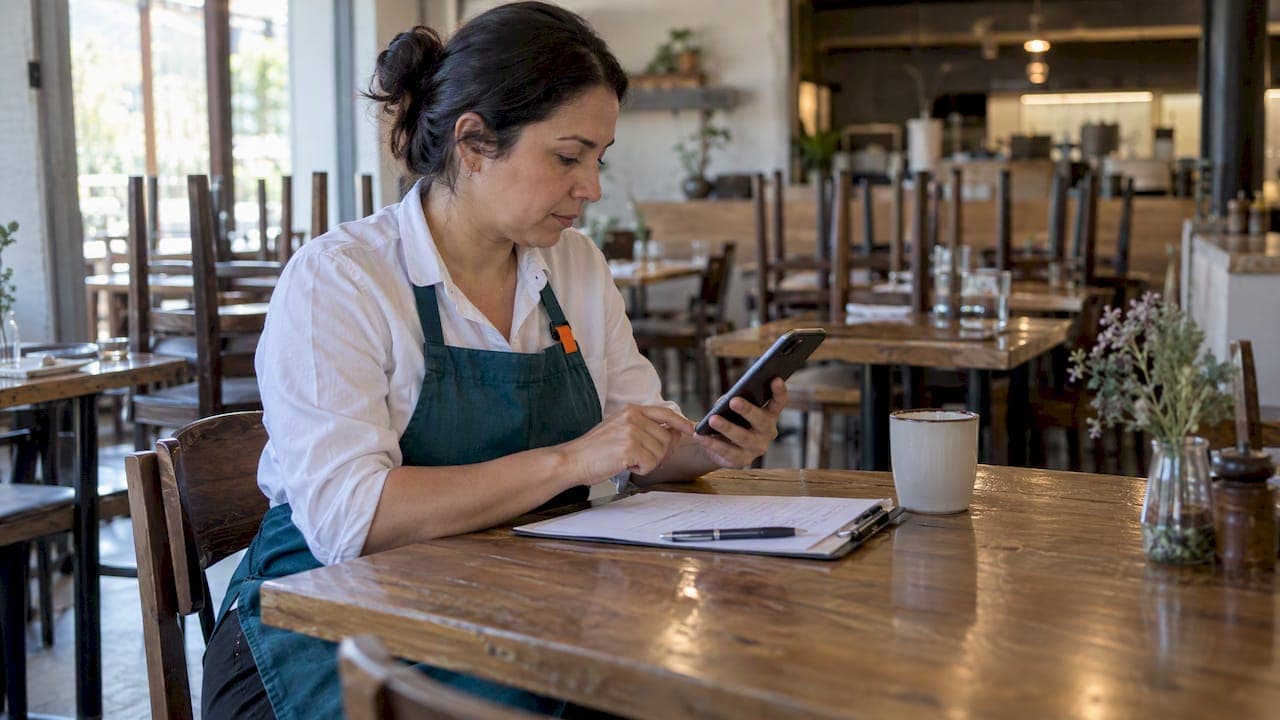
Antes de publicar tu menú digital, asegúrate de que la versión pública muestra la disponibilidad y los precios correctos, de que las fotos cargan bien en el móvil y de que los alérgenos y las traducciones quedan claros. Una checklist para menú digital bien aplicada evita errores de servicio, reclamaciones por alérgenos y pérdidas de venta por una página lenta o confusa.
En resumen:
- Revisa en la dirección pública la disponibilidad y compara los precios con el sistema de caja antes de cada turno, también en cada idioma.
- Muestra fotos actuales y ligeras, y comprueba con datos móviles que el menú cargue en menos de 2 o 3 segundos.
- Declara cada alérgeno con su fuente alimentaria y muéstralo junto al plato; cocina debe validar también la política ante la contaminación cruzada.
- Asegura un contraste mínimo de 4,5:1 para el texto normal y comprueba que los botones se pueden recorrer y activar con teclado.
- Designa a una persona responsable para revisar de 5 a 8 puntos entre 10 y 15 minutos antes del servicio y probar un pedido real.
Tabla de contenidos
- 1. Disponibilidad, precios y descripciones del menú
- 2. Fotos, multimedia y rendimiento en móvil
- 3. Cómo validar cada versión e idioma del menú
- 4. Alérgenos y cumplimiento normativo en el menú digital
- 5. Accesibilidad y legibilidad en interiores y terrazas
- 6. Pruebas finales antes de publicar y responsable de turno
- 7. Capacitación rápida del personal ante incidencias con el menú
- 8. Plan de contingencia ante fallos técnicos o falta de conexión
- Por qué una checklist breve evita errores operativos
- Una alternativa práctica para tener el menú digital listo y probado
- Preguntas frecuentes
- Fuentes
1. Disponibilidad, precios y descripciones del menú
Antes de dar por válido el menú, recórrelo como si fueras un comensal más: abre la URL pública, no solo el panel de edición, y revisa al menos un artículo por categoría. Es el único modo de detectar huecos entre lo que cocina puede servir hoy y lo que aparece publicado.
Cuando un ingrediente falte o un plato esté agotado, márcalo como «no disponible» o retíralo antes de abrir el servicio, no después de la primera queja en sala. Cruza también los precios, los impuestos aplicables y los combos con la lista operativa y el punto de venta (POS): un desajuste ahí genera descuadres de caja y malentendidos con el cliente.
- Compara cada precio publicado con el del POS antes de cada turno.
- Verifica que los combos y menús del día reflejan ingredientes y suplementos reales.
- Confirma que cualquier cambio guardado en el editor se ve también en la URL pública, no solo en la vista previa interna.
La estructura del menú digital que reduce errores y sube el ticket explica cómo organizar categorías y descripciones para que esta revisión sea más rápida y menos propensa a fallos.
2. Fotos, multimedia y rendimiento en móvil
Las imágenes pesadas son la causa más común de un menú digital lento. Usa formatos optimizados, WebP cuando sea posible, y comprime cada foto sin perder legibilidad de ingredientes o presentación.
Cada fotografía debe corresponder al plato tal como se sirve hoy, considerando detalles como la selección del aceite u otros ingredientes específicos: una imagen antigua o genérica confunde al comensal y genera expectativas que la cocina no puede cumplir (cómo elegir aceite para restaurante según sala y cocina). Mide cuánto tarda en abrir el menú con datos móviles 4G y busca que la carga se complete en menos de 2 o 3 segundos en condiciones normales, de modo que no retrase el servicio en hora punta.
- Comprime y usa formatos ligeros (WebP) en todas las fotos del menú.
- Sustituye o retira cualquier foto que ya no corresponda al plato actual.
- Mide el tiempo de carga en 4G antes de cada temporada o cambio de carta.
- Usa un marcador temporal en vez de dejar un hueco vacío cuando falte una foto nueva.
Consejo profesional: prueba siempre con el móvil en modo avión reactivado a 4G, nunca con wifi del local: así reproduces la conexión real que usará la mayoría de tus comensales.
Las recomendaciones en menú digital para vender más y equivocarte menos amplían estos criterios de presentación visual.
3. Cómo validar cada versión e idioma del menú
Cada idioma debe partir de una única fuente aprobada por cocina, con nombre del plato, ingredientes y precio ya validados, antes de traducirlo. Traducir desde un borrador sin confirmar genera discrepancias entre versiones que solo se detectan cuando un cliente las compara.
Cuando la traducción cambia la forma en que un comensal elige el plato, conviene conservar el nombre original entre paréntesis y añadir una aclaración breve de ingredientes o nivel de picante. Comprueba también que el precio se muestra correctamente en cada idioma, sin redondeos ni símbolos de moneda erróneos, y prueba cada versión en un teléfono real, no solo en el editor de escritorio.
- Traduce siempre desde una fila fuente aprobada por cocina, nunca desde una versión anterior sin revisar.
- Añade una aclaración breve cuando la traducción pueda inducir a una elección distinta.
- Verifica que el precio y la moneda se muestran igual en todas las versiones del menú.
- Abre cada idioma en un móvil real antes de darlo por publicado.
4. Alérgenos y cumplimiento normativo en el menú digital
La declaración de alérgenos no es un detalle estético: la guía de la FDA sobre alérgenos alimentarios recomienda declarar la fuente alimentaria del alérgeno, por ejemplo «whey (milk)», dentro de la lista de ingredientes o mediante una declaración «Contains» que empiece con esa palabra en mayúscula para facilitar la lectura rápida.
La FDA recomienda que la declaración «Contains» use mayúscula inicial y nombre explícitamente cada fuente alimentaria según su guía de cumplimiento, lo que reduce el riesgo de que un comensal con alergia pase por alto la advertencia.
En la práctica, conviene mostrar los alérgenos como un atributo propio de cada plato, no como un párrafo genérico al final del menú. Coordina con cocina la lista aprobada de alérgenos por receta y la política ante un posible cross-contact, un riesgo que la guía de cumplimiento de la FDA sobre alérgenos mayores y cross-contact detalla junto a los controles de limpieza necesarios para minimizarlo.
- Declara la fuente alimentaria de cada alérgeno, no solo el nombre genérico del ingrediente.
- Asigna los alérgenos como atributo visible en cada plato, no en un bloque de texto aparte.
- Valida con cocina la lista de alérgenos y la política de cross-contact antes de publicar.
La guía interna sobre alérgenos en menú digital detalla qué exige la normativa y cómo mostrarlo de forma clara.
5. Accesibilidad y legibilidad en interiores y terrazas
Un menú que se lee bien en el escritorio puede volverse ilegible en una terraza con sol directo. Las pautas de accesibilidad WCAG 2.2 recomiendan un contraste mínimo de 4.5:1 para el texto normal, nivel AA, un umbral que mejora la lectura tanto en móviles como en condiciones de luz exterior.
Usa encabezados y listas semánticas en la estructura del menú para que los lectores de pantalla puedan recorrerlo con sentido, y verifica que los elementos interactivos, como los botones de pedido, se pueden navegar también con teclado y muestran un foco visible.
- Comprueba que el contraste de texto alcanza al menos 4.5:1 en todas las secciones.
- Estructura el menú con encabezados y listas reales, no solo texto en negrita.
- Verifica que cada botón o enlace se puede alcanzar y activar con teclado.
- Prueba el menú con el brillo del móvil al mínimo y después al máximo, simulando sol directo.
Consejo profesional: lleva el móvil a la terraza a mediodía y lee el menú sin sombra: si dudas al elegir un plato por el contraste, tus clientes también dudarán.
La guía de accesibilidad en menús digitales desarrolla estos criterios WCAG aplicados específicamente a la carta de un restaurante.
6. Pruebas finales antes de publicar y responsable de turno
Antes de cada servicio, alguien concreto del equipo debe asumir la validación final del menú, documentada y repetible, no delegada en «quien tenga tiempo».
- Designa a una persona o rol responsable de revisar el menú antes de abrir.
- Completa un chequeo rápido de 5 a 8 puntos entre 10 y 15 minutos antes del servicio.
- Simula un pedido real desde la URL pública y confirma que llega correctamente a cocina y al POS.
- Recoge el primer feedback de sala durante los primeros turnos y corrige cualquier error detectado de inmediato.
La guía para implementar un menú QR en 2026 incluye un procedimiento detallado para esta prueba en entorno real.
7. Capacitación rápida del personal ante incidencias con el menú
El equipo de sala no necesita entender la tecnología detrás del menú digital, pero sí saber reaccionar cuando algo falla a mitad de servicio. Una sesión breve de 15 o 20 minutos antes de la apertura del sistema basta para cubrir los casos más comunes: qué hacer si un plato marcado como disponible ya se ha agotado, cómo avisar a cocina si un pedido no llega al POS y a quién recurrir si la página no carga para un cliente.
Conviene dejar por escrito, en un lugar visible para todo el turno, los pasos para marcar un plato como agotado desde el móvil y el contacto de la persona responsable del menú ese día. Cuando el personal sabe resolver una incidencia sin interrumpir al resto del equipo, el comensal apenas percibe el problema.
Repite esta capacitación cada vez que cambie la carta o se incorpore personal nuevo, y aprovecha para revisar junto al equipo los puntos de la checklist que generaron más dudas en turnos anteriores. Un equipo que entiende el porqué de cada paso, y no solo la mecánica, detecta antes los errores y los corrige sin necesidad de escalarlos.

8. Plan de contingencia ante fallos técnicos o falta de conexión
Ningún menú digital está libre de un corte de red, una caída temporal del servidor o una zona del local con mala cobertura. Antes de depender por completo de la versión digital, define qué hace el equipo cuando eso ocurre: desde una carta impresa reducida con los platos del día hasta un procedimiento para tomar pedidos a mano y registrarlos manualmente en el POS cuando vuelva la conexión.

Identifica de antemano las zonas del local con peor señal, especialmente terrazas o sótanos, y decide si ahí conviene reforzar el wifi o simplemente tener siempre a mano una alternativa en papel. Documenta también a quién avisar cuando el fallo se prolongue, para no perder tiempo improvisando en medio del servicio.
Probar este plan una vez, fuera de horas punta, vale más que explicarlo solo de palabra: simula una caída de conexión y cronometra cuánto tarda el equipo en pasar al modo de respaldo sin que el cliente note demasiado.
Por qué una checklist breve evita errores operativos
Una checklist corta y repetible reduce errores porque convierte una revisión que depende de la memoria en un hábito del cierre o la apertura de turno. Conviene adaptar el número de puntos al tamaño del local: un restaurante pequeño necesita menos pasos que una cadena con varias cartas y sucursales. Incorporarla como parte fija de la rutina diaria, no como una tarea extraordinaria, es lo que realmente sostiene la calidad del menú en el tiempo.
— Fowst.com
Una alternativa práctica para tener el menú digital listo y probado
Si prefieres no construir este proceso desde cero, ofrecemos una plataforma de menú digital con código QR que se implementa rápidamente y permite mostrar la carta en múltiples idiomas sin que el comensal instale ninguna aplicación.
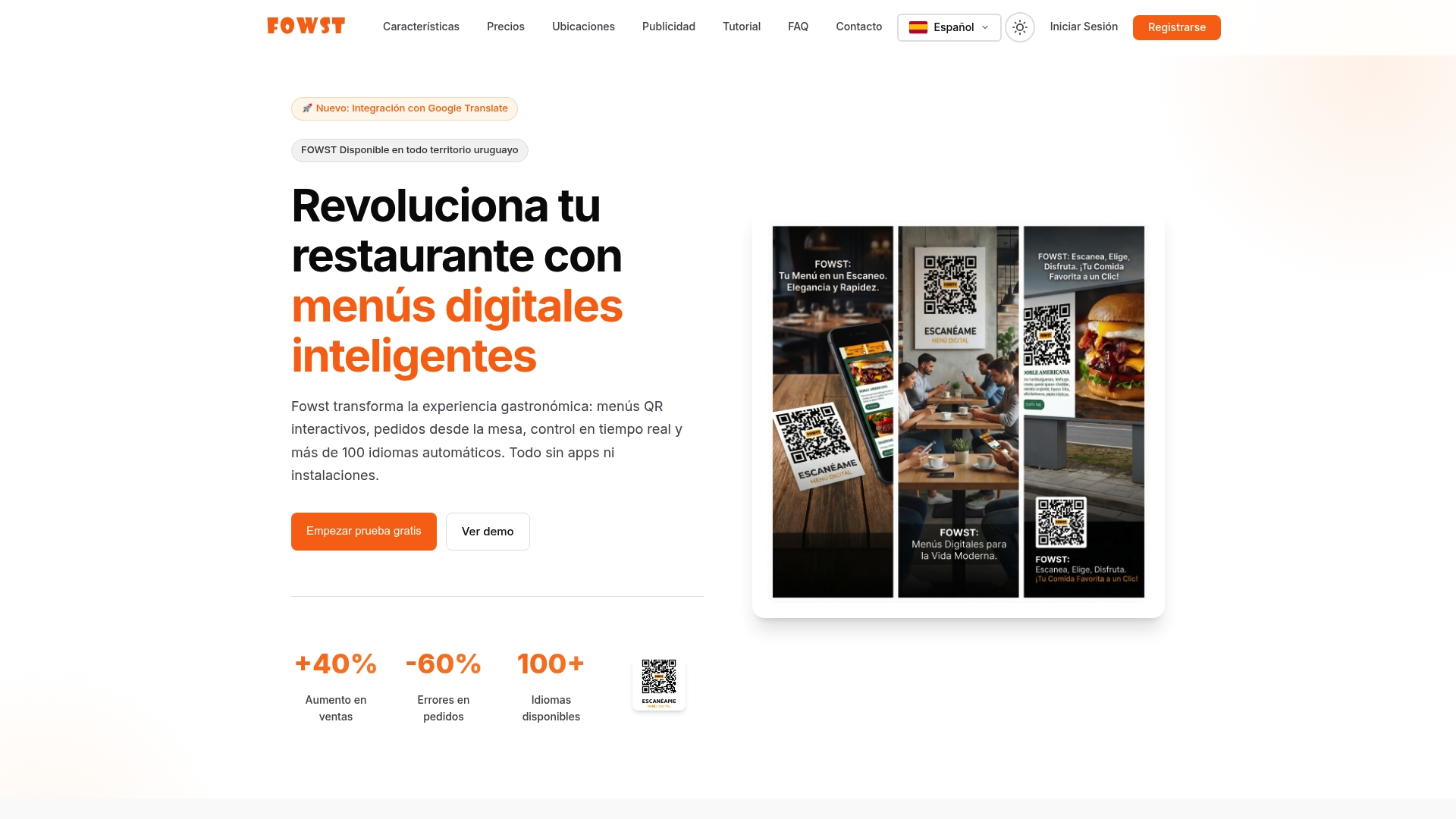
Nuestro editor visual facilita probar cada cambio directamente en la URL pública antes de abrir el servicio, el mismo paso que recomendamos en esta checklist. Puedes revisar los planes disponibles, desde el Básico hasta el Enterprise, en Fowst y elegir el que mejor se adapte al tamaño de tu local.
Preguntas frecuentes
¿Qué debo revisar primero en un menú digital antes de publicarlo?
Lo primero es comprobar la disponibilidad, los precios y las descripciones directamente en la URL pública, no solo en el panel de edición. Después, verifica que las fotos cargan rápido en móvil y que los alérgenos están declarados con claridad.
¿Cómo se deben declarar los alérgenos en un menú digital?
La fuente alimentaria del alérgeno debe aparecer en la lista de ingredientes o en una declaración «Contains» según la guía de la FDA, mostrada como atributo visible de cada plato. Coordinar esta lista con cocina evita omisiones y problemas de cross-contact.
¿Qué contraste de color necesita un menú digital para ser legible en exteriores?
Para texto normal, conviene alcanzar un contraste mínimo de 4.5:1, el nivel AA que establecen las pautas WCAG 2.2. Probar el menú con el móvil a pleno sol es la única forma de confirmar que ese contraste funciona en la práctica.
¿Cuánto tarda en implementarse un menú digital como el de Fowst?
Nuestra plataforma permite tener el menú digital funcionando en menos de 24 horas con soporte multilingüe, facilitando pruebas rápidas en una URL pública. Puedes consultar los planes disponibles en Fowst.
¿Qué hacer si el menú digital falla durante el servicio?
Conviene tener siempre un plan de respaldo, como una carta impresa reducida o un procedimiento para tomar pedidos a mano. Documentar quién debe avisarse y probar ese plan fuera de horas punta evita improvisar durante un corte de conexión.
Fuentes
- Guidance for Industry: Questions and Answers Regarding Food Allergens (Edition 5) — FDA
- Web Content Accessibility Guidelines (WCAG) 2.2 — W3C