Un menú digital accesible debe cumplir el nivel AA de las pautas WCAG del W3C, estándar técnico de referencia en accesibilidad web. Antes de tocar el diseño, sigue este orden:
- Audita el menú actual con una herramienta de contraste y un lector de pantalla.
- Corrige primero lo crítico: contraste, texto alternativo en fotos de platos y navegación por teclado.
- Forma al personal de sala para asistir a clientes cuando la tecnología no baste.
Puntos clave
Un menú digital accesible combina cumplimiento técnico con nivel AA de WCAG, pruebas con usuarios reales y personal capacitado para cubrir lo que la tecnología no resuelve.
| Punto | Detalles |
|---|---|
| Nivel normativo mínimo | Apunta a WCAG 2.1/2.2 AA como estándar técnico de referencia para todo el menú. |
| Contraste exacto | Usa 4,5:1 en texto normal y 3:1 en texto grande, sin depender solo del color. |
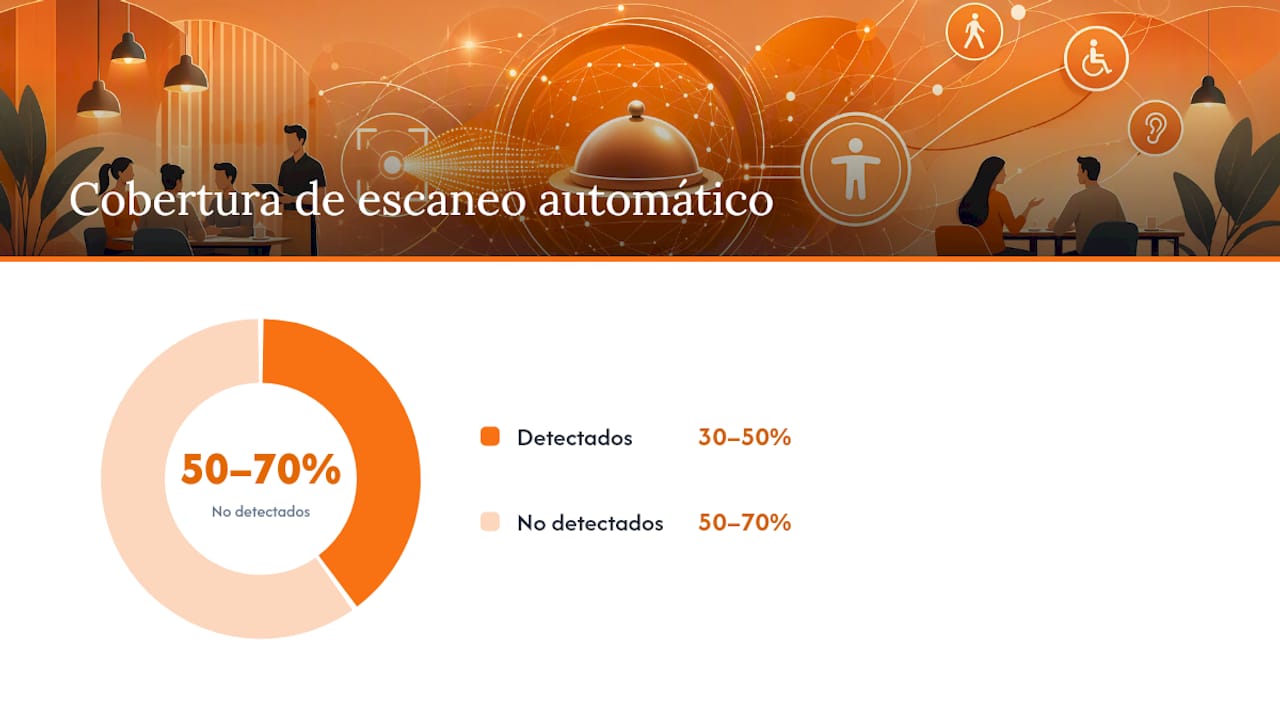
| Límite de la automatización | Los validadores automáticos detectan entre el 30 % y el 50 % de los fallos reales. |
| Plan de contingencia | Mantén carta impresa accesible y personal formado para cuando la tecnología falle. |
| Adopción rápida con Fowst | Fowst despliega menús QR en menos de 24 horas con soporte para más de 100 idiomas. |
Tabla de contenidos
- Qué es la accesibilidad en menús digitales y por qué exige normas técnicas
- Pilares técnicos que debe cumplir un menú digital
- Interacción y usabilidad: teclado, foco, tamaño táctil y reflujo
- Contenido accesible y comunicación clara en el menú
- Pruebas y cumplimiento: auditorías, herramientas automáticas y usuarios reales
- Implementación práctica para restaurantes: QR, PWA y planes de contingencia
- Formación del personal y alternativas de atención inclusiva
- Evidencia del editor: cómo Fowst facilita la adopción accesible
- Lo que la mayoría de restaurantes hace mal con la accesibilidad
- Empieza hoy: solicita una demo o auditoría rápida con Fowst
- Fuentes
Qué es la accesibilidad en menús digitales y por qué exige normas técnicas
La accesibilidad en menús digitales consiste en diseñar la carta QR para que cualquier persona, incluidas quienes usan lectores de pantalla, teclado en lugar de ratón o zoom por baja visión, pueda leer los platos, ver los precios y completar un pedido sin ayuda externa. No es una cuestión de estética ni un añadido opcional: es una cuestión de acceso real al servicio.
La discapacidad afecta a un segmento amplio de la población, y diseñar pensando en ese grupo beneficia también a clientes mayores, turistas con dificultades de idioma o personas que simplemente comen con luz solar directa sobre la pantalla, según datos de salud pública recopilados por los CDC. Un menú accesible no es un gesto de buena voluntad: reduce fricciones y errores de pedido, mejora la conversión y evita reclamaciones legales bajo la ADA, según explica Section508 en su análisis de beneficios de la accesibilidad digital.
Pilares técnicos que debe cumplir un menú digital
Todo empieza por el contraste. Un texto gris claro sobre fondo blanco puede verse elegante en tu pantalla de diseñador, pero resulta ilegible para buena parte de tus clientes.
Ratios de contraste WCAG: el texto normal necesita un mínimo de 4,5:1 frente al fondo; el texto grande (18 pt o superior, o 14 pt en negrita) puede bajar a 3:1, según las pautas de contraste de color. El color, además, nunca debe ser la única forma de transmitir información: un plato "picante" marcado solo con un punto rojo es invisible para quien no distingue ese color.
El segundo pilar es el código. El HTML semántico (usar <button> para botones, <nav> para menús de navegación, encabezados jerárquicos reales) permite que un lector de pantalla entienda la estructura sin ayuda extra. Solo cuando el HTML nativo no basta conviene añadir atributos ARIA, y hacerlo mal es peor que no usarlo, según señala la guía de Midrocket sobre desarrollo web accesible.
Otros requisitos operativos:
- Nunca incrustes el nombre o la descripción de un plato dentro de una imagen: debe ser texto real y seleccionable.
- Usa formatos de imagen modernos (WebP o AVIF) con carga diferida (lazy load) que no retrase el contenido visible.
- Mantén tipografía legible de al menos 16 px y objetivos táctiles con espacio suficiente entre ellos.
Interacción y usabilidad: teclado, foco, tamaño táctil y reflujo
Un cliente que navega solo con teclado (o con un conmutador adaptado) debe poder recorrer todo el menú en un orden lógico, de arriba abajo, sin quedar atrapado en un menú desplegable. Cuatro comprobaciones resuelven la mayoría de los problemas:
- Pulsa la tecla Tab repetidamente y confirma que el orden sigue la lectura visual natural.
- Verifica que cada elemento enfocado muestra un indicador visible (un contorno de color con contraste suficiente), nunca solo un cambio sutil de sombra.
- Comprueba que cada botón o icono táctil mide al menos 44 por 44 píxeles, con separación suficiente respecto al siguiente.
- Aumenta el zoom al 200 % y revisa que el texto se reajusta (reflujo) sin generar scroll horizontal ni cortar contenido.
Consejo profesional: haz la prueba del zoom directamente desde el móvil de un cliente real, no solo desde el navegador de escritorio: ahí es donde más menús QR se rompen.
Contenido accesible y comunicación clara en el menú
La forma de escribir importa tanto como el código. Las descripciones de platos deben ser concisas, sin jerga gastronómica que confunda a quien no domina el vocabulario ("emulsión", "esferificación") sin una aclaración breve entre paréntesis.
Los alérgenos necesitan aparecer como texto legible junto al nombre del plato, nunca solo como un icono minúsculo sin etiqueta. Si usas iconos, combínalos siempre con forma y texto, no solo color, para que también funcionen para quien tiene daltonismo. Cuando actives traducción automática (por ejemplo, mediante Google Translate), revisa que los términos de alérgenos y precios no se distorsionen en el proceso.
- Describe cada plato en frases cortas, priorizando ingredientes principales y alérgenos.
- Añade texto alternativo descriptivo a cada foto de plato ("ensalada de tomate con burrata y albahaca", no "IMG_2384").
- Evita depender solo del color para marcar picante, vegano o sin gluten.
Pruebas y cumplimiento: auditorías, herramientas automáticas y usuarios reales
Ningún validador automático detecta todo. Las herramientas de escaneo identifican entre el 30 % y el 50 % de los problemas reales de accesibilidad, según Midrocket, lo que deja el resto en manos de pruebas manuales y de usuarios reales.
Un flujo de trabajo práctico:
- Ejecuta un validador de WCAG y un comprobador de contraste sobre cada plantilla de menú.
- Recluta entre 3 y 5 personas con necesidades distintas (usuario de lector de pantalla, baja visión, movilidad reducida) para probar el pedido completo.
- Documenta cada fallo detectado y su corrección, con fecha, para tener trazabilidad ante una auditoría.
- Repite la revisión cada vez que cambies la plantilla visual del menú, no solo una vez al año.
| Punto | Detalles |
|---|---|
| Objetivo normativo | Apuntar a WCAG 2.1/2.2 nivel AA como referencia mínima aceptable. |
| Límite de la automatización | Las herramientas automáticas detectan entre el 30 % y el 50 % de los problemas reales. |
El sector de la restauración ya debate si los estándares de accesibilidad deberían incluir explícitamente los menús digitales, un debate que refuerza la necesidad de anticiparse a la norma, según recoge Kiosk Industry.
Implementación práctica para restaurantes: QR, PWA y planes de contingencia
Un PDF escaneado como menú QR es, para efectos prácticos, invisible para un lector de pantalla. Prioriza siempre páginas HTML reales sobre PDFs estáticos, y sigue este orden de despliegue:
- Construye el menú como página web accesible, no como documento exportado.
- Si el volumen de tráfico lo justifica, implementa una aplicación web progresiva (PWA) que funcione con conexión intermitente.
- Optimiza el tiempo de carga del contenido principal (LCP) priorizando el texto del menú antes que imágenes decorativas.
- Usa formatos de imagen ligeros para que el menú cargue rápido incluso con wifi débil de restaurante.
- Prepara un respaldo: carta impresa con el mismo contraste y tipografía accesible, y una tableta de emergencia para cuando el código QR falle.
- Prueba el flujo completo en una mesa real, con y sin conexión, antes de lanzarlo.
Una guía práctica sobre menús QR puede servirte como referencia adicional al planificar este despliegue.
Formación del personal y alternativas de atención inclusiva
La tecnología nunca sustituye del todo al personal. Un camarero que sabe leer el menú en voz alta con naturalidad, sin condescendencia, resuelve en segundos lo que ninguna interfaz arregla, como recuerda un artículo académico sobre atención inclusiva en hostelería.
- Entrena al equipo para ofrecer lectura verbal del menú sin que el cliente tenga que pedirlo dos veces.
- Ten siempre disponible una carta impresa con tipografía grande y alto contraste.
- Registra el feedback de accesibilidad de cada turno para corregir patrones repetidos.
Consejo profesional: pide a tu personal que pregunte "¿prefiere que le lea el menú?" de forma rutinaria con clientes mayores, no solo cuando alguien lo solicite explícitamente. Este tipo de protocolo se puede reforzar con recursos como esta guía sobre restaurantes accesibles para familias, que detalla el papel del personal en la experiencia inclusiva.
Evidencia del editor: cómo Fowst facilita la adopción accesible
Fowst permite desplegar un menú digital funcional en menos de 24 horas, lo que reduce el tiempo entre detectar un problema de accesibilidad y corregirlo. El soporte para más de 100 idiomas mediante integración con Google Translate facilita que turistas y locales lean el mismo contenido sin fricciones añadidas.
- Editor visual que permite ajustar contraste y tipografía sin tocar código.
- Paneles de control que muestran el rendimiento del menú por dispositivo.
- Reducción declarada de hasta un 60 % en errores de pedido, un indicador directo de que la claridad del menú funciona.
Lo que la mayoría de restaurantes hace mal con la accesibilidad
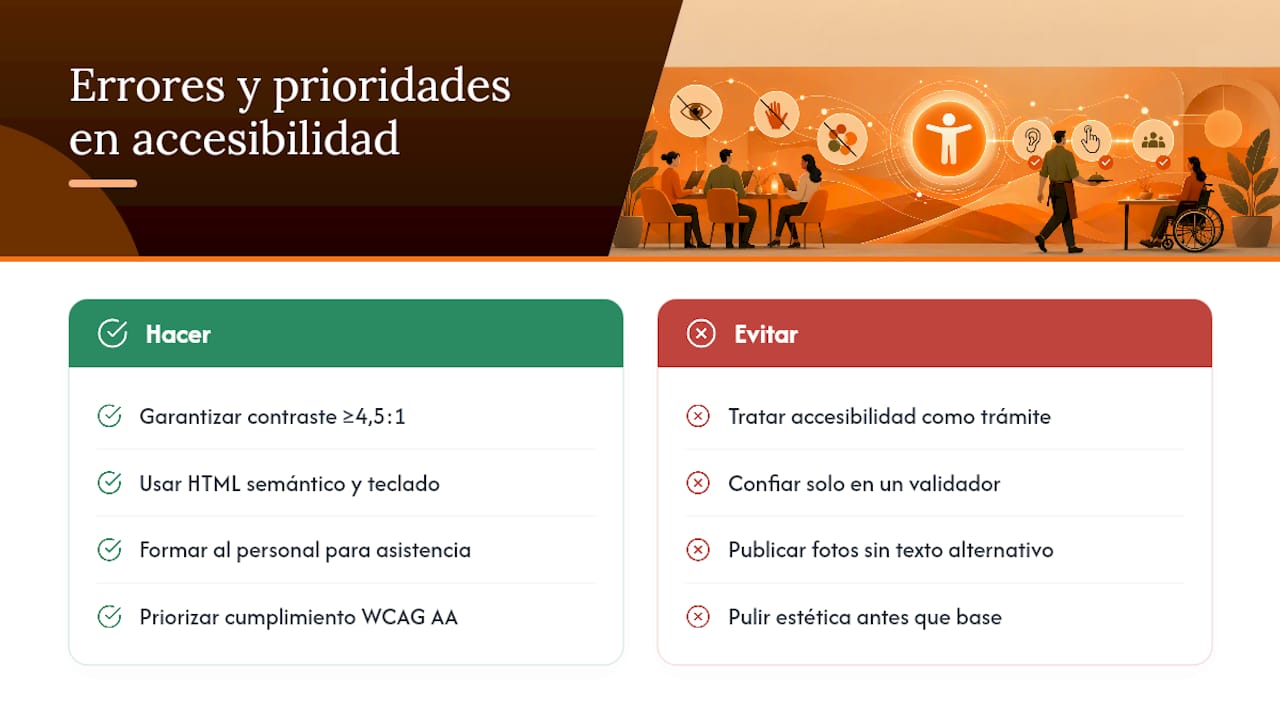
La mayoría de los restaurantes trata la accesibilidad como un trámite legal que se resuelve pegando un aviso de "accesible" en la puerta, no como una decisión de diseño que afecta cada pantalla del menú. Ese enfoque falla porque la accesibilidad real vive en detalles pequeños: un contraste de 3,8:1 que parece suficiente a simple vista pero no cumple el mínimo de 4,5:1, o una foto de plato sin texto alternativo que un lector de pantalla simplemente ignora.
El error más común no es técnico, es de prioridades: se invierte en fotografía profesional de platos y se olvida que esas mismas fotos son inútiles para un cliente ciego si no llevan una descripción escrita. La automatización tiene un límite claro, y confiar solo en un validador da una falsa sensación de cumplimiento.
Lo que de verdad mueve la aguja es combinar una base técnica sólida (contraste, HTML semántico, teclado) con personal capacitado para intervenir cuando la pantalla no basta. Ningún menú digital, por bien diseñado que esté, sustituye a un camarero dispuesto a leer en voz alta cuando hace falta. Priorizar primero lo que WCAG exige como mínimo AA, y después perfeccionar la experiencia, es el orden correcto: al revés, se acaba puliendo detalles estéticos sobre una base que sigue siendo inaccesible.
Empieza hoy: solicita una demo o auditoría rápida con Fowst
Fowst convierte la accesibilidad de tu carta en algo que puedes verificar en una sola llamada, no en un proyecto de meses. Al pedir una demo, puedes solicitar directamente una revisión de contraste sobre tu diseño actual, una prueba de navegación por teclado y una comprobación con lector de pantalla sobre un plato real de tu menú.
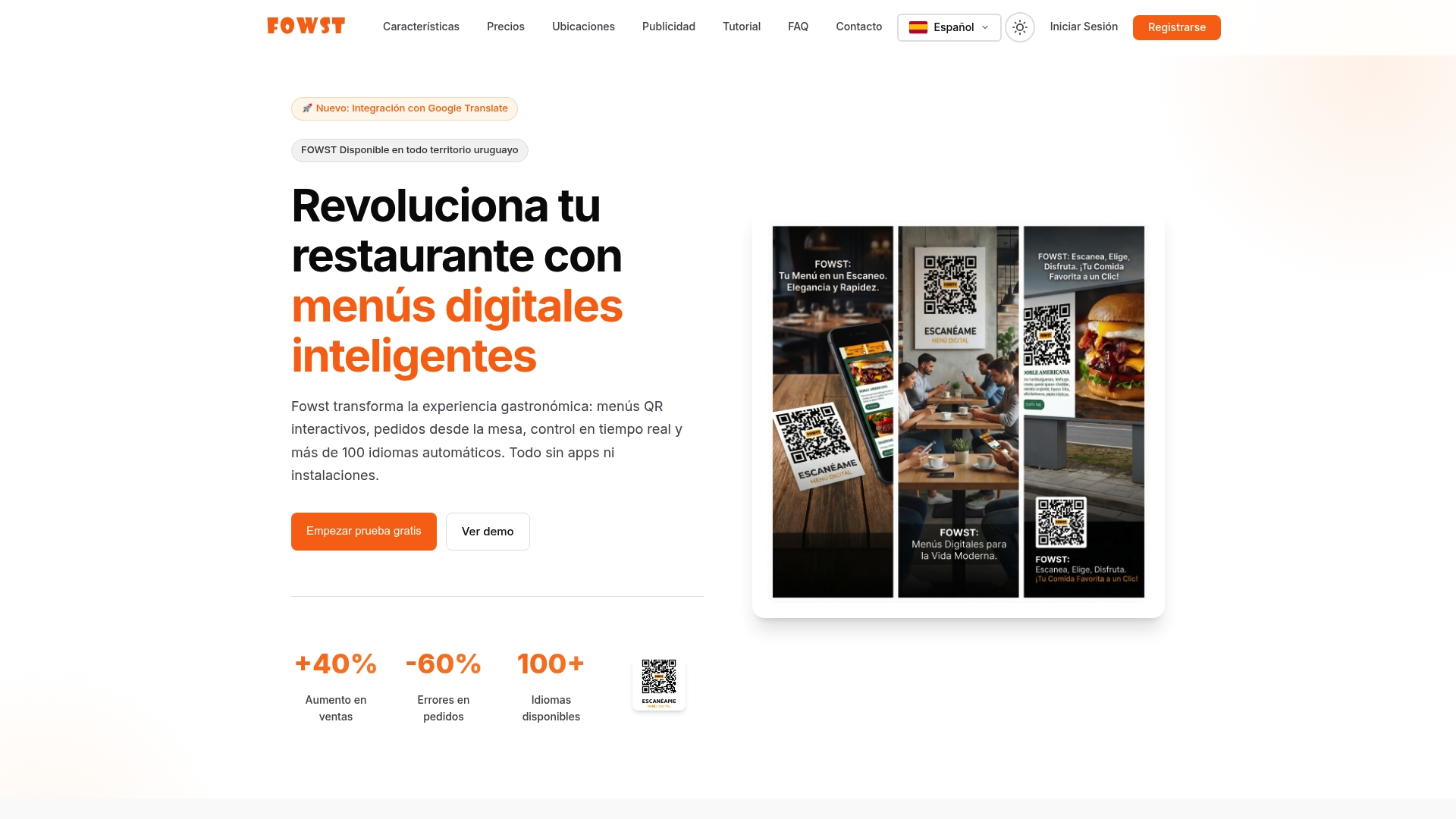
El sistema se despliega en menos de 24 horas y soporta más de 100 idiomas mediante Google Translate, lo que resuelve de un solo golpe dos problemas distintos: la accesibilidad técnica y la barrera del idioma para turistas. Si ya tienes un menú QR y quieres saber en qué falla exactamente, pide ahora una auditoría de accesibilidad y demo del servicio y recibe un diagnóstico concreto antes de cambiar una sola línea de tu carta.