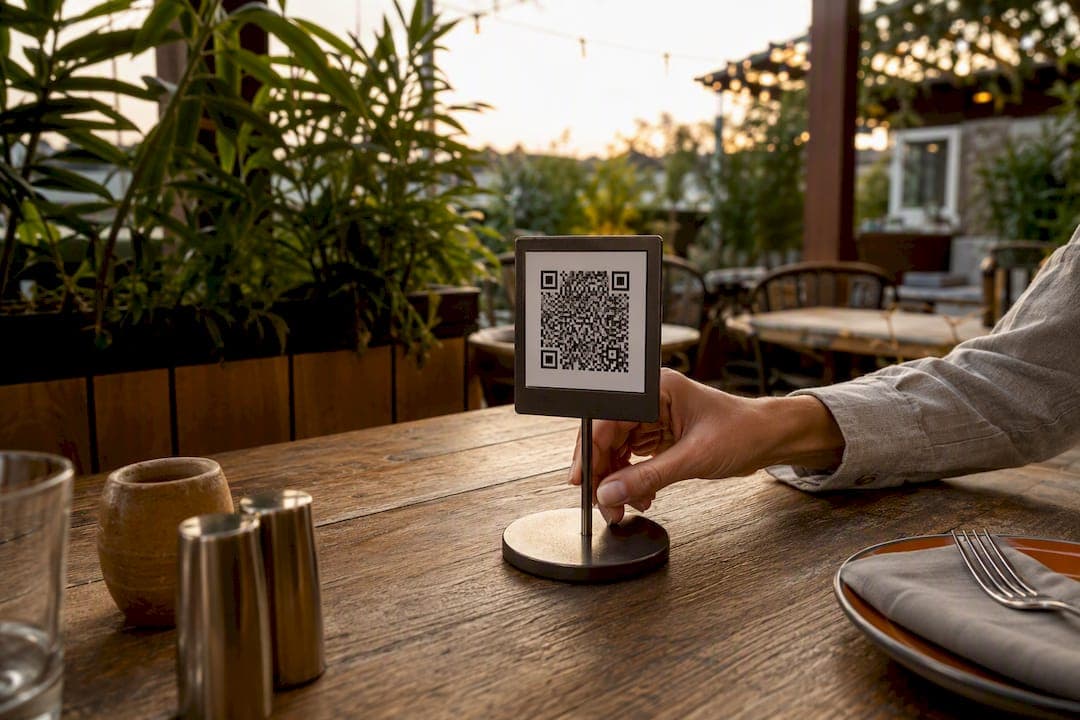
Un modificador de pedido es la opción que permite personalizar un artículo del menú, como el punto de cocción de una carne, el tamaño de una bebida o los extras de una pizza. Se configura dentro de un grupo reutilizable que se asigna a uno o varios platos, y su función principal es reducir errores de comunicación entre el comensal y la cocina. Si todavía no tienes ningún grupo montado, la acción inmediata es crear uno básico para tus tres platos más vendidos: te llevará menos de cinco minutos y notarás el efecto en la primera comanda.
La razón para priorizarlo no es solo estética de menú. Es dinero y precisión operativa:
- Cada modificador mal configurado se traduce en pedidos devueltos o repetidos en cocina.
- Los complementos con precio son una vía comprobada para subir el ticket medio, tal como muestran los modificadores del editor de menú de DoorDash.
- Un grupo bien pensado acelera la toma de pedido en el TPV y en el móvil, algo crítico en horas de máxima afluencia.
Puntos clave
Un modificador de pedido bien configurado reduce errores de cocina, sube el ticket medio y depende de una asignación correcta por artículo y canal para funcionar.
| Punto | Detalles |
|---|---|
| Empieza por lo básico | Crea un grupo reutilizable para tus platos más vendidos antes de complicar la estructura con anidados. |
| Anida solo si aporta valor | Limita los modificadores anidados a uno o dos niveles para no aumentar errores en cocina. |
| Verifica cada canal | Comprueba que el grupo se vea igual en TPV, pedido online y kiosco antes de publicarlo. |
| Vincula precio e inventario | Conecta cada opción con precio a su unidad de stock para evitar diferencias de inventario. |
| Fowst como opción directa | Fowst permite crear, asignar y probar modificadores desde un editor visual con implementación en menos de 24 horas. |
Tabla de contenidos
- Tipos de modificadores de pedidos y cuándo usar cada uno
- ¿Grupo de modificadores o modificador anidado? Cómo decidir
- Cómo crear un grupo de modificadores: checklist y pasos
- Cómo crear las opciones de un modificador: precios, etiquetas y variaciones
- Cómo crear y validar modificadores anidados
- Asignar modificadores a artículos y canales: cómo verificarlo
- Precios e impuestos: cómo se reflejan los cargos de modificador
- Reglas de selección y valores predeterminados que agilizan el pedido
- Editar, duplicar y eliminar modificadores con seguridad
- Visualización al cliente: reglas de UX para menús QR y móviles
- Ejemplos y plantillas: sándwich, bowl y bebidas con modificadores
- Pruebas y evidencia de Fowst: resultados operativos y ventajas prácticas
- Impacto de los modificadores en el inventario y gestión de stock
- Integración de modificadores con sistemas de pago y facturación
- Lecciones prácticas al implementar modificadores en menús QR
- Cómo Fowst facilita la gestión de modificadores en menús QR
- Fuentes
Tipos de modificadores de pedidos y cuándo usar cada uno
No todos los modificadores de pedido cumplen la misma función. Los hay con precio adicional (extra de queso, +1,50 €), sin coste (sin cebolla, poco hecho) y de texto libre para peticiones especiales que no encajan en una lista cerrada. También existen los modificadores de cantidad, útiles cuando el comensal quiere pedir dos raciones de un mismo complemento sin duplicar la línea del pedido.
La decisión entre crear un modificador reutilizable o uno específico por artículo depende del alcance del cambio:
- Si la opción aplica a decenas de platos (por ejemplo, "punto de cocción"), crea un grupo reutilizable y ahórrate configurarlo veinte veces.
- Si solo tiene sentido para un plato concreto (el relleno de una empanada de temporada), crea un modificador específico para ese artículo.
- Los complementos con precio suelen convenir mejor como grupos reutilizables, porque así mantienes coherencia de precios entre platos similares.
Antes de publicar cualquier cambio, revisa que el grupo se vea igual en el TPV del salón, en el pedido online desde el móvil y en el kiosco de autoservicio si lo usas. No es raro que un modificador aparezca correctamente en un canal y quede invisible en otro por un simple fallo de asignación, algo que veremos más adelante.
¿Grupo de modificadores o modificador anidado? Cómo decidir
Un grupo de modificadores es un conjunto de opciones que se muestra de una sola vez y se puede reutilizar en varios artículos: "elige tu salsa", "elige el tamaño", "elige el punto de la carne". Su ventaja principal es la reutilización. Configuras el grupo una vez y lo aplicas a todos los platos que lo necesiten, sin duplicar trabajo cada vez que añades un artículo nuevo al menú.
Un modificador anidado, en cambio, aparece dentro de otro modificador y solo se activa cuando el cliente elige una opción concreta. Según explica la documentación de Otter sobre modificadores anidados, este tipo de estructura resulta útil para selecciones que dependen de un paso previo, como elegir primero el tipo de jarabe y después la cantidad de bombas.
Tres casos donde el anidamiento aporta valor real:
- Bebidas con jarabe: primero el sabor, después la intensidad o cantidad de bombas.
- Bases de ensalada: primero la proteína, después la salsa específica para esa proteína.
- Pizzas con relleno: primero el tipo de borde, después si quiere relleno de queso en ese borde.
Consejo profesional: si una opción se puede resolver en un solo paso sin depender de otra elección anterior, no la anides. El anidamiento innecesario solo añade clics y confusión al comensal.
Cómo crear un grupo de modificadores: checklist y pasos
Antes de abrir el panel de administración, resuelve estas preguntas sobre el papel. Te ahorrará reconfigurar el grupo tres veces:
- ¿Qué nombre verá el cliente y qué nombre usará el equipo interno para identificarlo en cocina?
- ¿En qué canales debe aparecer? TPV, pedido online, kiosco o los tres.
- ¿Es obligatorio elegir una opción o el cliente puede saltárselo?
- ¿Cuántas opciones puede seleccionar como mínimo y como máximo?
Con esas respuestas claras, el flujo habitual en un panel de gestión de menú sigue esta secuencia:
- Accede a la sección de modificadores y selecciona "crear nuevo grupo".
- Asigna un nombre claro y, si el sistema lo permite, un nombre interno distinto para el ticket de cocina.
- Define si el grupo es obligatorio u opcional, y establece el número mínimo y máximo de selecciones.
- Añade las opciones del grupo (lo veremos en detalle en la siguiente sección).
- Marca en qué canales debe estar disponible: comedor, pedido online, entrega o kiosco.
- Guarda el grupo y pruébalo en al menos un canal antes de darlo por terminado.
Si administras varias sucursales, decide desde el principio si el grupo será global (aplicado a toda la cadena) o local (propio de un local con proveedores o precios distintos). Organizar los grupos por colección, por ejemplo "salsas", "tamaños" o "extras cárnicos", facilita encontrar y reutilizar configuraciones cuando el menú crece. Un grupo mal etiquetado hoy es un dolor de cabeza dentro de seis meses, cuando ya tengas cuarenta grupos y no recuerdes cuál era cuál.
Cómo crear las opciones de un modificador: precios, etiquetas y variaciones
Cada opción dentro de un grupo necesita, como mínimo, un nombre claro y, si corresponde, un precio adicional. La gestión de modificadores de Square recomienda mantener nombres cortos y directos, porque en pantallas móviles el espacio es limitado y una etiqueta larga se corta o se ve mal.
Algunas reglas que evitan dolores de cabeza:
- Usa un nombre público breve ("extra de bacon") y, si el sistema lo permite, un nombre interno para cocina que incluya detalles operativos.
- Asigna el precio por opción de forma individual: no todos los extras cuestan lo mismo, aunque estén en el mismo grupo.
- Si el precio varía según el canal (por ejemplo, más caro en reparto a domicilio para cubrir comisiones), revisa que la plataforma soporte precios diferenciados por canal.
- Evita descripciones largas en las opciones; una etiqueta de más de cuatro o cinco palabras suele truncarse en pantallas pequeñas.
- Ordena las opciones de más pedida a menos pedida: reduce el tiempo de decisión del cliente y agiliza el pedido en hora punta.
Un error habitual es copiar el nombre del proveedor en lugar del nombre que reconoce el cliente. "Salsa Heinz 57" no significa nada para la mayoría de comensales; "salsa barbacoa" sí. Guarda los tecnicismos para el nombre interno, si tu plataforma lo permite, y deja el nombre público en el lenguaje que usaría tu cliente al pedir en la barra.
Cómo crear y validar modificadores anidados
Añadir un modificador anidado suele implicar un paso más dentro del flujo de creación de opciones: dentro de una opción concreta, activas la posibilidad de abrir un segundo grupo de selección. El editor de menú de DoorDash permite crear modificadores anidados precisamente para estos casos de selección por etapas.
El flujo básico es:
- Crea primero el modificador padre (por ejemplo, "elige tu café").
- Dentro de la opción que lo requiera ("café con jarabe"), activa un modificador anidado para elegir el sabor.
- Añade un tercer nivel solo si es realmente necesario, como la cantidad de bombas de ese jarabe.
Anidar aporta control fino, pero tiene un límite práctico. Anidar demasiados niveles aumenta el tiempo de preparación y el margen de error en cocina, así que conviene mantener la estructura en uno o dos niveles como máximo y preconfigurar valores por defecto para las combinaciones más frecuentes.
Consejo profesional: si tu equipo de cocina empieza a preguntar "¿pero esto qué llevaba?" al leer el ticket, es señal de que el anidamiento se ha vuelto demasiado complejo. Simplifícalo antes de que se acumulen errores.
Asignar modificadores a artículos y canales: cómo verificarlo
Crear el grupo es solo la mitad del trabajo. Si no lo asignas al artículo correcto y al canal correcto, el cliente nunca lo verá, aunque el grupo exista perfectamente en el sistema.
- Abre la ficha del artículo del menú y busca la sección de modificadores asignados.
- Selecciona el grupo (o los grupos) que corresponden a ese plato y guarda los cambios.
- Revisa la casilla de canales habilitados para ese artículo: comedor, pedido online, reparto o kiosco.
- Si el modificador no aparece en un canal concreto, comprueba primero que el artículo esté publicado en ese canal y después que el grupo esté marcado como visible ahí.
- Simula un pedido completo en cada canal antes de anunciar el cambio a tu equipo.
La causa más habitual de que un modificador "desaparezca" no es un fallo técnico, sino una asignación de canal incompleta. Según la documentación de Square sobre gestión de modificadores, la visibilidad depende directamente de que el conjunto esté vinculado al mismo canal que el artículo, no solo al artículo en sí. Haz siempre la prueba desde el punto de vista del cliente: pide el plato como si fueras un comensal, en el móvil y en el TPV, antes de dar por cerrada la configuración.
Precios e impuestos: cómo se reflejan los cargos de modificador
Cada opción con precio adicional se suma automáticamente al precio base del artículo, y ese subtotal es el que se traslada al recibo final. La documentación de Square explica que los modificadores aplicados se reflejan directamente en pedidos, recibos y reportes de ventas, así que un extra de 1 € se ve tanto en el ticket del cliente como en el informe de caja al final del día.
Sobre impuestos, la regla práctica es simple pero fácil de olvidar: revisa la configuración fiscal del artículo base y confirma que las opciones del modificador heredan el mismo tratamiento, o que llevan uno propio si la normativa de tu zona lo exige. Un extra de bebida alcohólica, por ejemplo, puede tributar distinto que un extra de queso.
- Verifica la configuración fiscal por canal, no solo por artículo: un mismo modificador puede tributar diferente en reparto que en el comedor según tu jurisdicción.
- Confirma que el precio del modificador se refleje en el margen bruto del plato, no solo en el precio de venta.
Los complementos con precio son, además, una palanca de ingreso real: agregar guarniciones y extras es una vía comprobada para elevar el importe medio de la orden, algo que las tendencias de pedidos de DoorDash confirman con datos de comportamiento de compra. Revisa tus reportes de ventas por artículo, no solo por categoría, y verás qué modificadores realmente están moviendo el ticket medio.
Reglas de selección y valores predeterminados que agilizan el pedido
Definir bien si un grupo es obligatorio u opcional, y cuántas opciones admite, evita pedidos incompletos y reduce las idas y venidas entre sala y cocina.
- Marca como obligatorios solo los grupos donde el plato no puede salir sin una elección, como el punto de cocción de una carne.
- Define un mínimo y un máximo realistas: "elige entre 1 y 3 toppings" evita que alguien seleccione los quince disponibles.
- Permite duplicados cuando tenga sentido comercial, por ejemplo "doble de queso" o "dos bolsas de kétchup", en lugar de crear una opción distinta para cada cantidad.
- Usa valores predeterminados en las combinaciones más pedidas, así el cliente solo cambia lo que realmente quiere distinto.
- Documenta cómo restablecer un modificador a su configuración original, para no perder tiempo reconstruyéndolo si alguien lo modifica por error.
Editar, duplicar y eliminar modificadores con seguridad
Modificar un grupo que ya está en producción exige cierto cuidado, sobre todo si tiene pedidos activos o históricos asociados.
- Duplica un grupo cuando quieras crear una variante parecida sin tocar el original; reutilízalo cuando el mismo grupo sirva para varios artículos sin cambios.
- Haz una copia profunda solo si necesitas que las futuras ediciones del duplicado no afecten en absoluto al grupo original.
- Prueba los cambios fuera de las horas de mayor afluencia: las plataformas de gestión de pedidos recomiendan validar ajustes en canales de prueba antes de aplicarlos en vivo, tal como sugieren las buenas prácticas de configuración de Square.
- Los pedidos históricos conservan la configuración de precio y nombre que tenían en el momento de la compra, así que eliminar una opción no altera los reportes ya generados.
- Si necesitas revertir un cambio, restablece los valores predeterminados del grupo en lugar de reconstruirlo desde cero.
Visualización al cliente: reglas de UX para menús QR y móviles
El orden en que aparecen los grupos y las opciones influye directamente en la velocidad del pedido. Coloca primero los modificadores obligatorios (tamaño, punto de cocción) y deja los opcionales (extras, salsas) para el final del flujo.
- Muestra el precio de cada opción junto a su nombre, nunca en una pantalla aparte que obligue a volver atrás.
- Deja visible el número de selecciones permitidas ("elige hasta 3") en la parte superior del grupo, no escondido en un texto pequeño.
- Limita el desplazamiento vertical: si un grupo tiene más de ocho o diez opciones, valora dividirlo en subcategorías.
Consejo profesional: pide a dos personas ajenas al equipo que hagan un pedido de prueba desde el móvil y cronometra cuánto tardan. Si dudan en qué grupo es obligatorio o se saltan un paso, el problema está en el orden visual, no en el cliente.
Puedes apoyarte en una guía de diseño de menú QR para revisar jerarquía visual y contraste antes de publicar cambios grandes en el menú.
Ejemplos y plantillas: sándwich, bowl y bebidas con modificadores
Tres plantillas que puedes adaptar directamente a tu menú:
- Sándwich: grupo obligatorio de pan (integral, blanco, sin gluten), grupo obligatorio de salsa (una sola opción, sin coste), grupo opcional de extras con precio (bacon +1,50 €, queso extra +1 €, aguacate +1,80 €).
- Bowl: grupo obligatorio de proteína (pollo, tofu, gambas), grupo obligatorio de base (arroz, quinoa, ensalada), grupo opcional de toppings con máximo de tres selecciones sin coste adicional y un cuarto topping premium con precio.
- Bebida: grupo obligatorio de tamaño (S, M, L con precios distintos), grupo opcional de intensidad (normal, doble), y modificador anidado de jarabe con su propio anidado de cantidad de bombas.
Pruebas y evidencia de Fowst: resultados operativos y ventajas prácticas
Un menú digital que tarda menos de 24 horas en implementarse no es una promesa de marketing vacía: es el tiempo real que necesita un restaurante para pasar de carta física a menú QR funcional con modificadores configurados.
Fowst diseñó su editor visual de menú precisamente para que los grupos de modificadores se creen, asignen y prueben sin depender de un equipo técnico externo.
Algunas ventajas prácticas que hemos observado en la implementación de menús con modificadores:
- El soporte para más de 100 idiomas mediante integración con Google Translate evita que un turista malinterprete una opción como "sin gluten" o "picante medio".
- El editor visual permite ver el modificador exactamente como lo verá el cliente antes de publicarlo, reduciendo las pruebas de ensayo y error.
- Los dashboards en tiempo real muestran qué modificadores se piden más, información útil para decidir qué extras destacar primero.
Impacto de los modificadores en el inventario y gestión de stock
Cada opción de modificador con ingrediente propio consume stock, aunque no siempre se refleje en el sistema si no está bien vinculada al inventario. Un extra de aguacate, por ejemplo, tiene un coste de producto real que debe descontarse del stock disponible cada vez que se selecciona, igual que el ingrediente base del plato.

El problema aparece cuando el modificador no está conectado a la ficha de inventario del ingrediente. En ese caso, el sistema registra la venta pero no descuenta el consumo real, lo que genera diferencias entre el stock teórico y el físico al final del turno. Esto es especialmente frecuente con modificadores de texto libre o con extras que comparten ingrediente con otros platos del menú, como una salsa que se usa en tres recetas distintas pero que solo está vinculada al inventario en una de ellas.
Para evitarlo, conviene revisar periódicamente qué modificadores tienen impacto directo en materia prima y confirmar que estén vinculados a la unidad de stock correspondiente. Los complementos de alto volumen (queso extra, bacon, toppings de bowl) merecen esa revisión antes que las opciones sin coste ni ingrediente añadido, como "sin cebolla" o "poco hecho", que no consumen stock adicional. Un pedido con modificadores mal vinculados al inventario puede parecer rentable en el reporte de ventas y, en realidad, estar perdiendo margen por un ingrediente que nadie está contando.
Integración de modificadores con sistemas de pago y facturación
El precio de cada opción de modificador debe sumarse al subtotal del pedido antes de que el sistema de pago calcule impuestos y total final. Esto parece obvio, pero es exactamente el punto donde más fallos aparecen cuando un restaurante conecta su menú digital con un sistema de facturación externo o con un procesador de pagos de terceros.
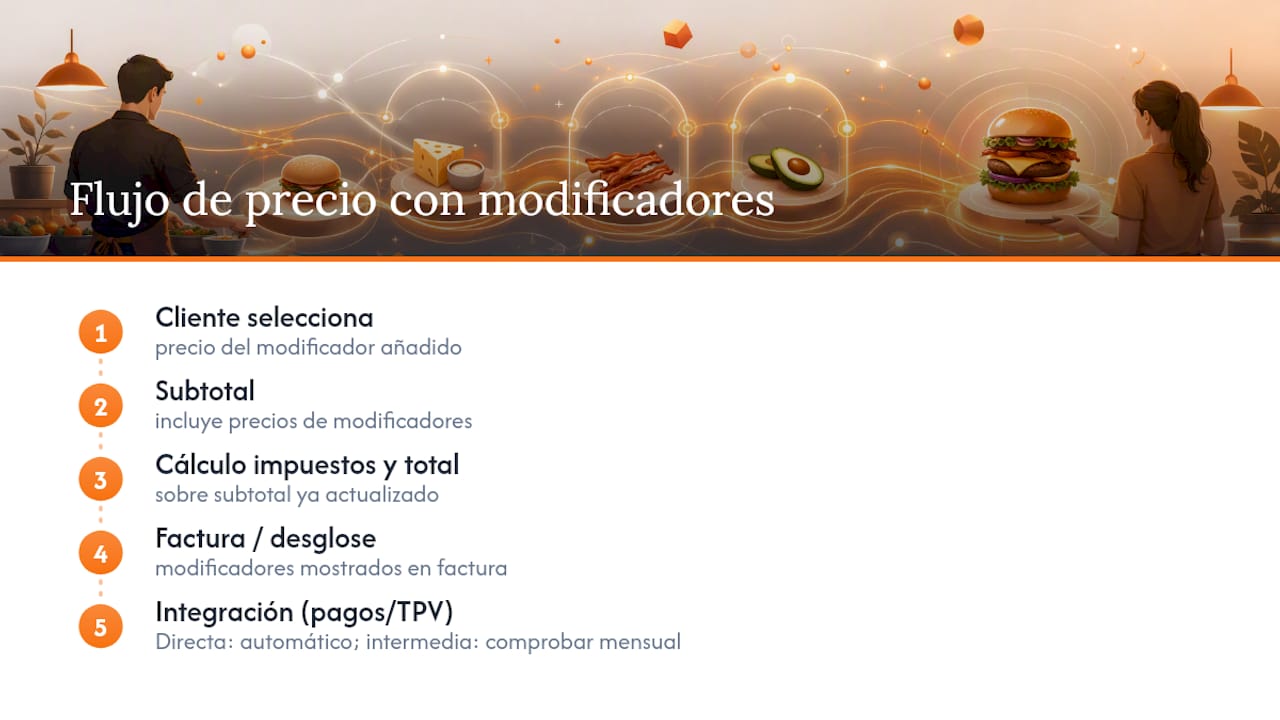
La comprobación clave es que el desglose de la factura muestre cada modificador como una línea o, al menos, como parte visible del precio del artículo, y no como un cargo genérico sin explicación. Un cliente que ve "Hamburguesa 12 €" en el ticket cuando pidió una hamburguesa con tres extras con precio, sin ver el desglose, tiene motivos legítimos para reclamar. La trazabilidad del precio también importa para la contabilidad interna: si los modificadores no llegan desglosados al sistema de facturación, el reporte de ventas por categoría de producto pierde precisión.
Cuando el menú digital está conectado directamente a la pasarela de pago, como ocurre en los flujos de pedido desde mesa con QR, ese desglose ocurre de forma automática porque el precio final ya incluye cada opción seleccionada desde el momento en que el cliente confirma el pedido. Si en cambio usas un sistema intermedio (por ejemplo, un TPV que no se comunica en tiempo real con el menú online), vale la pena hacer una prueba mensual: compara el desglose del pedido original con la línea que aparece en la factura o en el reporte contable, y confirma que ambos coinciden céntimo a céntimo.
Lecciones prácticas al implementar modificadores en menús QR
El error más repetido que vemos es anidar por costumbre en lugar de por necesidad real, lo que ralentiza pedidos que podrían resolverse en un solo paso. El segundo es no formar al personal de sala sobre qué modificadores existen, lo que genera respuestas improvisadas al cliente.
Como formación mínima, revisa con el equipo los grupos obligatorios de cada plato antes de cada turno, no solo el día del lanzamiento. Y vigila una métrica sencilla tras cualquier cambio: el porcentaje de pedidos con modificador editado o cancelado en los primeros tres días. Si sube, algo en la configuración no está claro para el cliente.
— Fowst.com
Cómo Fowst facilita la gestión de modificadores en menús QR
Fowst es la vía más directa para poner en práctica todo lo anterior sin depender de un equipo técnico ni de semanas de configuración. El editor visual permite crear grupos de modificadores, asignar precios por opción y publicarlos en el menú QR en el mismo panel, con vista previa exacta de cómo lo verá el cliente en su móvil.
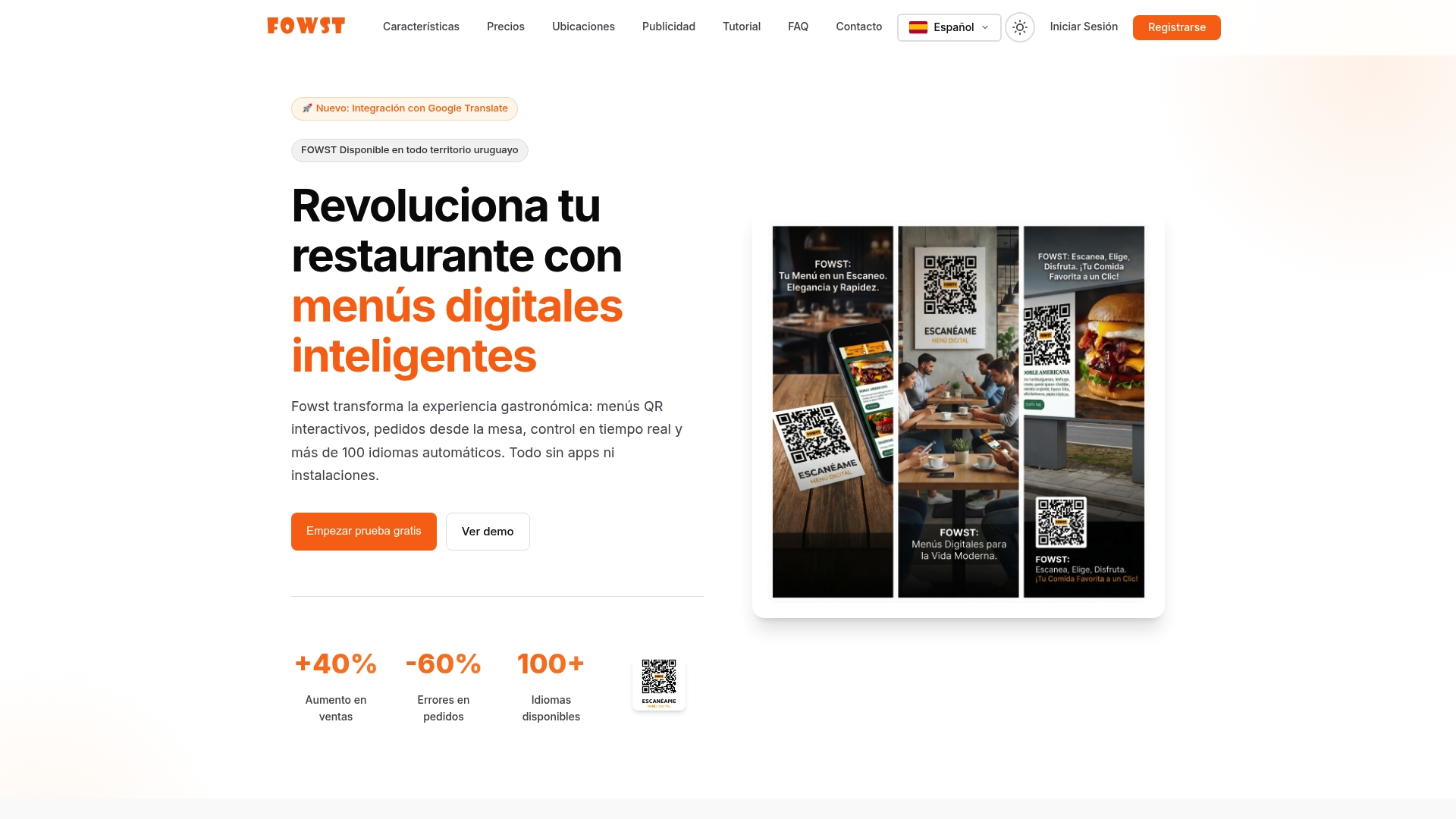
La plataforma se implementa en menos de 24 horas, lo que significa que puedes pasar de una carta sin modificadores a un menú completo con grupos reutilizables, reglas de selección y precios diferenciados en el tiempo que tarda un turno de comida a otro. El soporte para más de 100 idiomas evita que un modificador mal traducido genere un pedido erróneo con un cliente turista, algo especialmente relevante si tu local recibe público internacional.
Si quieres ver cómo se organiza un menú con modificadores bien estructurados antes de decidirte, revisa esta guía de menú online con código QR y después solicita una demostración directamente en Fowst para configurar tu primer grupo de modificadores con tu propio menú.
Fuentes
- Crear y editar modificadores | Centro de ayuda de Square - Estados Unidos
- Edita los modificadores de tu menú de DoorDash en el Portal de tiendas
- Modificadores de artículos del menú y modificadores anidados (Otter)