
Descarga el informe de pedidos en CSV o XLS desde la sección de reportes de tu panel y comprueba tres columnas antes de nada: identificador de pedido, fecha y total. Verifica el rol de usuario primero, ya que necesitas permisos de gestor o superior. Después cuenta las filas descargadas y súmalas para confirmar que coinciden con lo que muestra el panel antes de enviar el archivo a contabilidad.
En resumen:
- Para exportar pedidos con precisión, es fundamental contar con permisos de gestor o superior y verificar el rol de usuario antes de descargar el archivo.
- Es recomendable revisar el horario de corte y los filtros de localización para evitar desajustes en los datos, especialmente en múltiples sedes.
- La exportación ideal requiere incluir columnas como ID del pedido, fecha en formato ISO 8601, detalles del artículo y método de pago, garantizando datos normalizados y codificados en UTF-8.
- Automatizar la exportación mediante exportes programados o conectores ETL ayuda a gestionar múltiples sedes y integrar datos en tiempo real o casi en tiempo real.
- Antes de usar el archivo, conviene validar que las filas y totales coincidan con el panel, y descargar las copias fuera de la plataforma para asegurar integridad en el análisis posterior.
Tabla de contenidos
- Qué revisar antes de exportar: permisos, horario de corte y filtros
- Pasos concretos para exportar pedidos desde tu panel
- Qué columnas y formatos exportar para que el dato sea útil
- Opciones para automatizar la exportación de pedidos
- Cómo verificar la exportación y resolver problemas comunes
- Aplicaciones prácticas de los datos de pedidos exportados
- Por qué un exporte limpio importa más de lo que parece
- Exporta pedidos sin fricción con el panel de Fowst
- Lecturas y documentación técnica recomendada
- Fuentes
- Preguntas frecuentes
Qué revisar antes de exportar: permisos, horario de corte y filtros
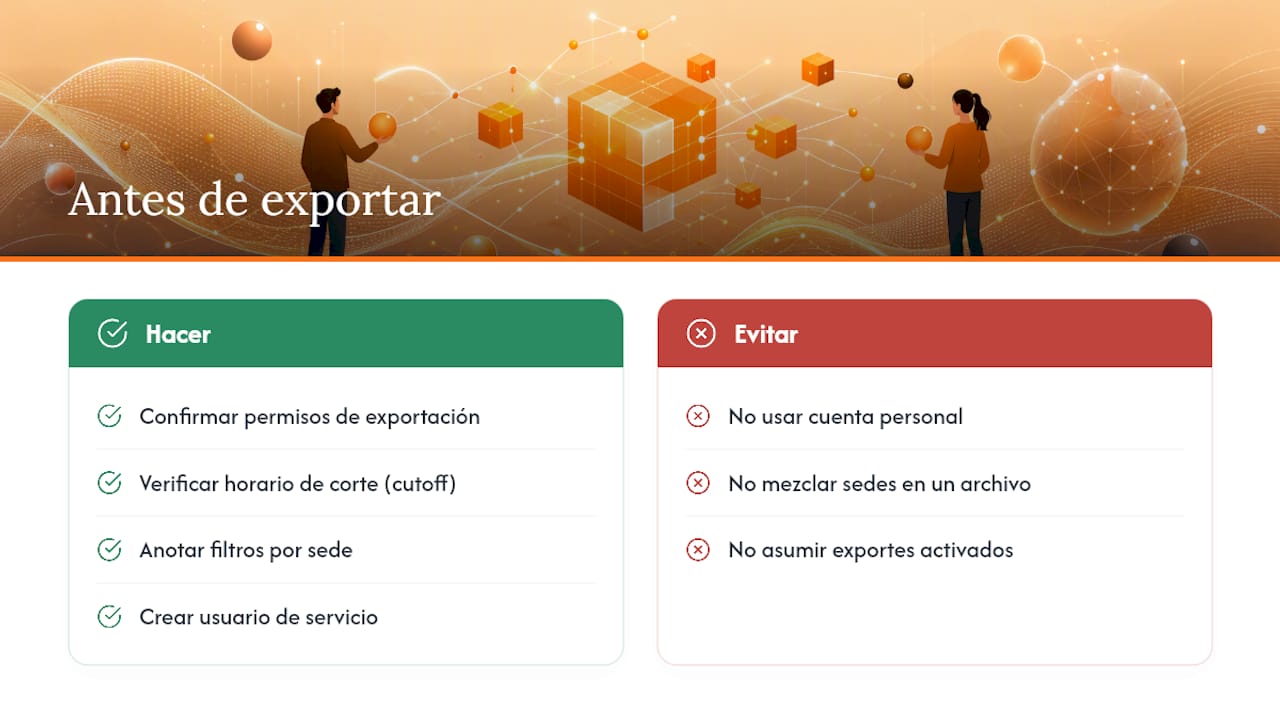
Antes de pulsar «exportar», comprueba que tu usuario tiene rol de propietario, gestor o un permiso específico de reportes. Muchas plataformas de pedidos y TPV restringen el acceso a ciertos exportes automáticos y exigen contacto con soporte técnico para activarlos, así que confirma esto con antelación si planeas automatizar el proceso más adelante.
Revisa también el horario de corte de día (cutoff), es decir, la hora exacta en que el sistema cierra la jornada de ventas. Un corte mal configurado asigna pedidos de madrugada al día equivocado, y eso desajusta cualquier reporte de ventas por hora. Si gestionas varias sedes, anota qué filtros de localización necesitas antes de lanzar una exportación masiva: mezclar datos de dos restaurantes en un solo archivo suele generar más trabajo de limpieza que ahorro de tiempo. Para automatizaciones recurrentes, crear un usuario de servicio dedicado facilita la auditoría y evita que una baja de personal rompa el proceso.
Pasos concretos para exportar pedidos desde tu panel
Exportar datos de pedidos manualmente sigue casi siempre la misma secuencia, con pequeñas variaciones según la plataforma:
- Entra en la sección Reportes o Pedidos de tu panel y selecciona el rango de fechas que necesitas.
- Aplica los filtros disponibles: local (si tienes varias sedes), mesa, canal de venta (sala o delivery) y estado del pedido (completado, cancelado, reembolsado).
- Marca en «mostrar/ocultar columnas» los campos que realmente vas a usar; no todos los reportes muestran las mismas columnas por defecto.
- Elige el formato de salida, normalmente CSV o XLS, y confirma la descarga.
- Guarda el archivo con un nombre que incluya la fecha y el filtro aplicado, por ejemplo
pedidos_sala_marzo2026.csv.
Algunos paneles, como los que describen las guías de estructura de reportes de plataformas de restauración, permiten exportar secciones individuales por separado en lugar de un único informe masivo. Eso resulta útil cuando solo necesitas, por ejemplo, el listado de pedidos por mesa sin arrastrar el resto de métricas del local. Ten en cuenta estos puntos antes de descargar:
- Los filtros de canal (sala/delivery) rara vez se combinan bien con filtros de mesa: revisa el resultado antes de asumir que el archivo está completo.
- Si tu plataforma envía resúmenes diarios por correo, úsalos como referencia cruzada rápida frente al archivo exportado.
- Convierte a PDF solo si necesitas un documento de presentación; para trabajar los datos, el CSV siempre es más manejable.
Qué columnas y formatos exportar para que el dato sea útil
Un archivo de pedidos exportado solo vale lo que valen sus columnas. La lista mínima que deberías exigir incluye: order_id, fecha y hora en formato ISO 8601, ubicación o número de mesa, item_id e item_name, modificadores, cantidad, precio unitario, descuento, impuesto, total, método de pago, estado del pedido y notas del cliente.
- Exporta siempre el ID además del nombre. Los identificadores evitan ambigüedades cuando renombras un plato en la carta, algo que pasa con más frecuencia de la que parece en restaurantes con menú de temporada.
- Normaliza los timestamps. Usa siempre el mismo formato de fecha y hora; mezclar formatos regionales rompe cualquier análisis posterior por hora del día.
- Confirma la codificación UTF-8. Sin ella, los acentos y las traducciones automáticas de platos con nombres en otros idiomas aparecen corruptos al abrir el archivo en Excel.
- Separa cantidad y precio unitario. No uses una sola columna de «importe»; sin desglose no puedes calcular el ticket medio por artículo.
Opciones para automatizar la exportación de pedidos
Descargar un CSV manual funciona bien para un solo local con volumen moderado. En cuanto gestionas varias sedes o necesitas cruzar datos con contabilidad todos los días, automatizar deja de ser un lujo.
- Exportes programados nativos: si tu plataforma los ofrece, genera archivos automáticos (por ejemplo, nocturnos) que se entregan por correo o por SFTP. Es la opción más simple y la que recomendamos probar primero.
- API pública: permite extraer pedidos casi en tiempo real y es la vía adecuada cuando necesitas alimentar un panel en tiempo real o disparar alertas de inventario apenas se cierra un pedido.
- Conectores ETL: herramientas como Stitch, Fivetran o Airbyte centralizan los datos en un almacén de datos propio. El coste orientativo ronda entre 100 y 400 dólares al mes para conectores pequeños, frente a varios miles de dólares si desarrollas un script a medida.
Consejo profesional: empieza con exportes nocturnos en CSV durante al menos un mes antes de invertir en un conector ETL. Ese periodo te sirve para documentar qué campos usas realmente y detectar huecos en los datos antes de automatizar un proceso que los arrastraría sin corregir.
Cómo verificar la exportación y resolver problemas comunes
Un archivo exportado no es fiable solo porque se haya descargado sin errores visibles. Antes de usarlo para cerrar cuentas, haz estas comprobaciones:
- Cuenta las filas del archivo y compáralas con el número de pedidos que muestra el panel para el mismo filtro de fechas.
- Suma la columna de totales y compárala con la cifra de ventas que reporta el panel; una diferencia de más de un par de euros suele señalar un problema de zona horaria o de pedidos duplicados.
- Si faltan campos, revisa primero los permisos del usuario: algunos roles ocultan columnas como el método de pago o las notas del cliente.
- Ante datos incompletos, filtra por
order_idpara localizar el pedido concreto y compáralo con el detalle en el panel antes de pedir un reexporte.
Ten presente que algunos sistemas retienen los archivos nocturnos solo durante siete días y que las correcciones hechas después de generar un archivo no se reflejan en esa copia ya descargada. Guarda cada exportación relevante fuera de la plataforma en cuanto la valides.
Aplicaciones prácticas de los datos de pedidos exportados
Un CSV de pedidos bien estructurado sirve para mucho más que archivar cifras. Con ese archivo puedes construir un reporte de ventas diario que muestre ventas por hora y el plato más vendido de la semana, algo que el panel estándar rara vez cruza de forma automática.
- Cruza los pedidos con tu inventario para detectar mermas y ajustar pedidos a proveedores con más precisión.
- Entrega el CSV directamente al contable para la conciliación mensual, ahorrando horas de introducción manual de datos.
- Separa los pedidos por canal para afinar campañas de delivery frente a consumo en sala.
- Analiza los pedidos por idioma del cliente si tu menú digital atiende a turistas, para detectar qué platos prefieren los visitantes extranjeros.
Estructurar el archivo en tablas base (resumen diario, ventas por hora, mezcla de artículos y uso de modificadores) facilita construir un panel de análisis sin necesidad de guardar cada archivo granular en un disco local.
Por qué un exporte limpio importa más de lo que parece
La mayoría de los gestores tratan la exportación como un trámite final, no como parte del sistema de pedidos. Es un error: un archivo con columnas incompletas o timestamps mal normalizados propaga errores a cada informe que se construye después. Se ha observado que integrar bien los datos de pedidos, desde el QR hasta el reporte final, se traduce en menos errores de cocina y más ventas por mesa. Empieza con exportes semanales, documenta qué filtros usas y asigna a una sola persona la responsabilidad de revisar cada archivo antes de que llegue a contabilidad.
— Fowst.com
Exporta pedidos sin fricción con el panel de Fowst
Muchos gestores acaban montando hojas de cálculo paralelas o pagando a un desarrollador para conectar el TPV con el contable, solo para tener un reporte fiable cada mes. Esta solución incluye reportes exportables en CSV y XLS, soporte para más de 100 idiomas gracias a la integración con Google Translate, y una implementación que suele completarse en menos de 24 horas sin necesidad de aplicaciones para el cliente final.
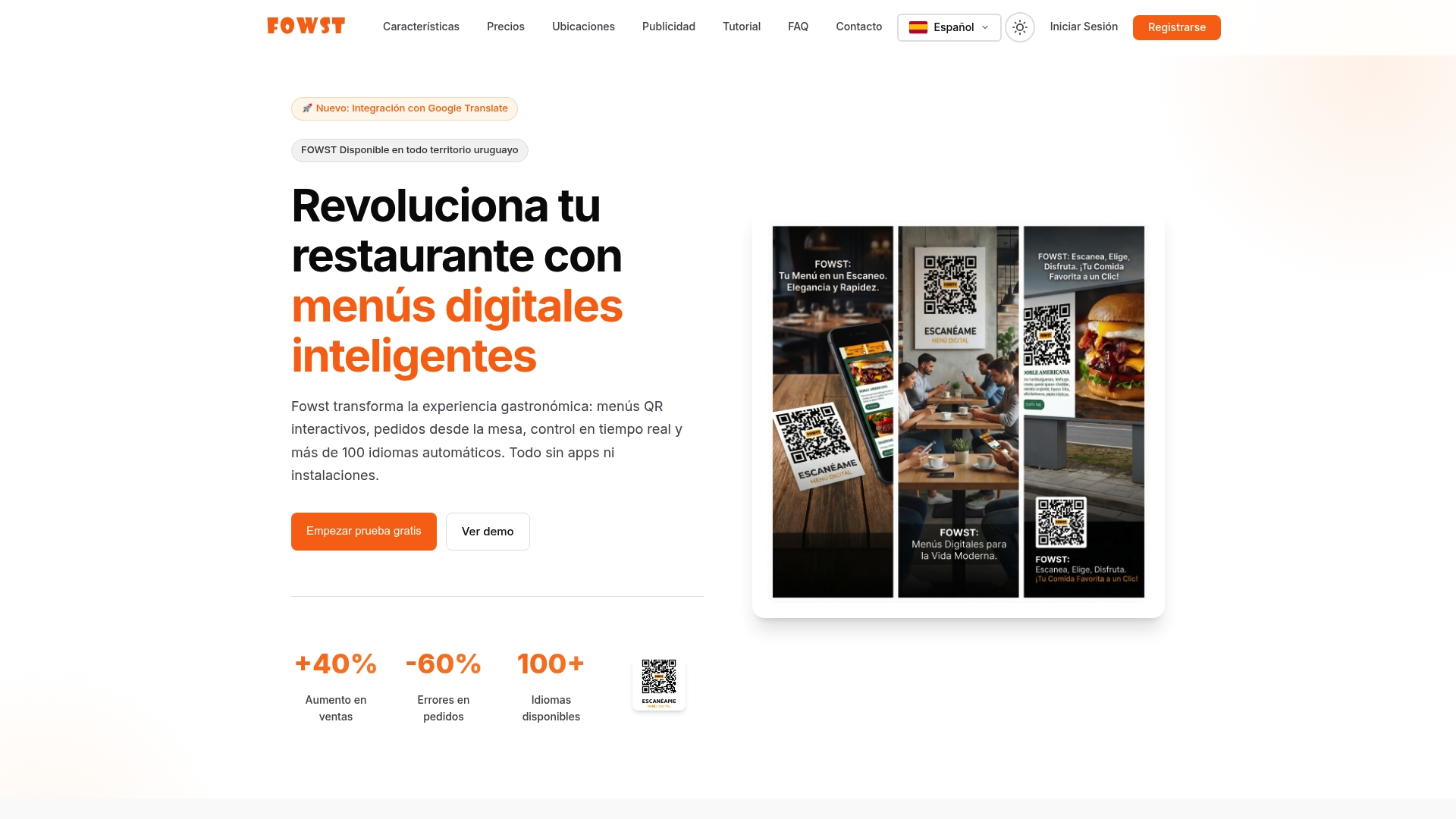
Eso significa menos trabajo manual para cerrar cuentas cada mes y una conciliación contable más rápida, porque los datos ya llegan estructurados desde el pedido en mesa hasta el archivo descargado. Consulta los planes y funcionalidades de Fowst y solicita una demo para ver el panel de reportes en acción antes de decidir cuál se ajusta a tu restaurante.
Lecturas y documentación técnica recomendada
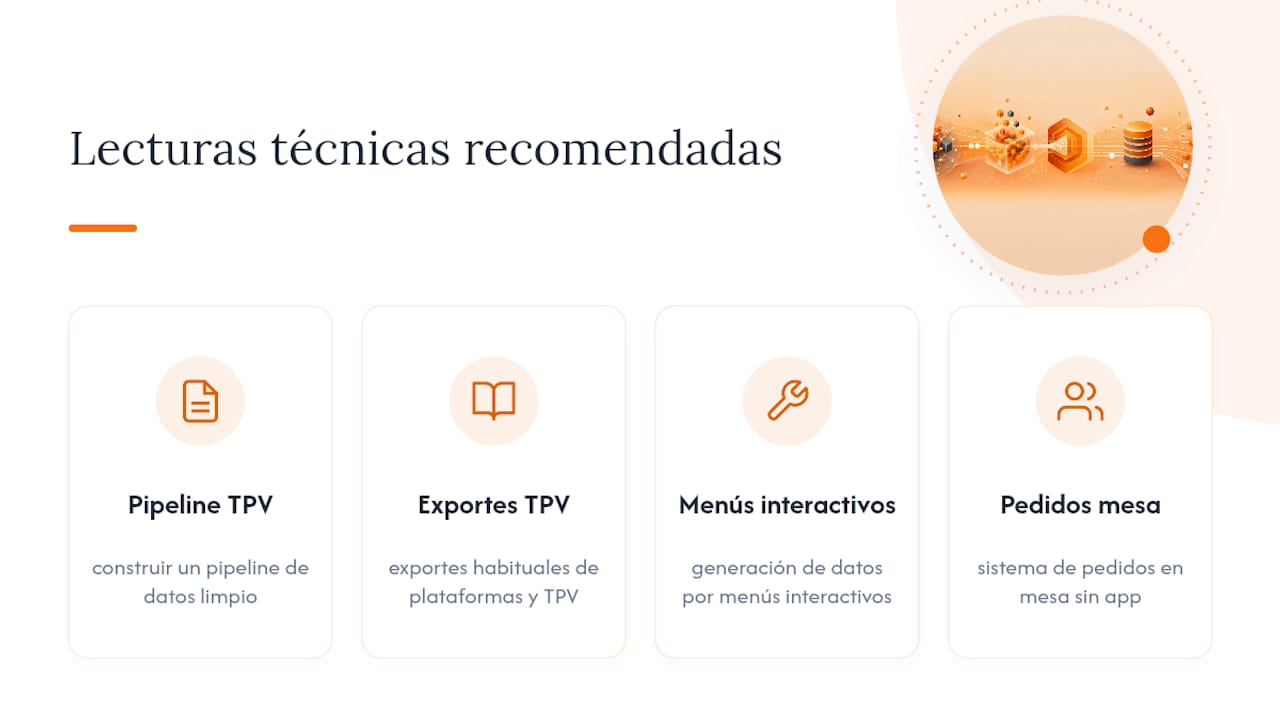
Para quien quiera profundizar en la arquitectura detrás de estos exportes, conviene revisar cómo se construye un pipeline de datos limpio a partir de un TPV, qué exportes ofrecen habitualmente las plataformas de pedidos y TPV, y cómo los menús digitales interactivos generan los datos que después se exportan. También puede ayudarte revisar cómo funciona un sistema de pedidos en mesa sin aplicación si todavía estás evaluando implementar uno.
Fuentes
- Building a Clean Data Pipeline Off Toast and Square | DineMarginOps
- How to Export Toast POS Sales and Menu Data
- Menú Digital 2026: La guía definitiva para aumentar las ventas de tu restaurante | Benfatto
Preguntas frecuentes
¿Qué formato es mejor para exportar datos de pedidos?
El CSV es el formato más práctico porque lo abren casi todas las herramientas de contabilidad, hojas de cálculo y conectores ETL sin conversiones adicionales. El XLS conviene solo si necesitas conservar formato visual, como colores o fórmulas, para una presentación interna.
¿Qué permisos necesito para exportar el listado de pedidos?
Necesitas un rol de propietario o gestor con acceso a reportes; algunas plataformas restringen ciertos exportes automáticos a soporte técnico. Si vas a automatizar el proceso, crea un usuario de servicio dedicado en lugar de usar tu cuenta personal.
¿Cómo automatizo la exportación de pedidos sin saber programar?
Empieza revisando si tu plataforma ofrece exportes programados nativos por correo o SFTP, la opción más sencilla sin escribir código. Si necesitas centralizar varias sedes en un almacén de datos, un conector como Fivetran o Stitch resulta más accesible que desarrollar un script propio.
¿Qué columnas no debería olvidar al exportar pedidos?
Como mínimo incluye order_id, fecha y hora en formato ISO 8601, mesa o ubicación, artículo con su ID y nombre, modificadores, cantidad, precio unitario, impuesto, total y método de pago. Añade también el estado del pedido para poder excluir cancelaciones del análisis de ventas.
¿Fowst permite exportar datos de pedidos directamente desde el panel?
Sí, Fowst incluye un panel con reportes exportables en formatos habituales para restaurantes que gestionan pedidos por QR. Los planes y precios concretos están disponibles consultando directamente en la web del servicio.