Sí: puedes actualizar tu menú en tiempo real desde el panel y, con las integraciones adecuadas, esos cambios se reflejan en el QR y en los canales de entrega. Solo necesitas un editor de menús, las conexiones POS o con plataformas externas activas, y un destino público (QR o enlace) que apunte siempre al contenido vigente. Tras guardar y publicar, el cliente ve el cambio al instante.
En resumen:
- Los cambios en el menú, como precios o disponibilidad, se reflejan en tiempo real en el QR y canales externos si se actualizan y publican correctamente desde el panel.
- Es fundamental verificar que las plataformas de pedidos y sistemas POS sincronizan automáticamente o requieren una actualización manual para evitar desajustes.
- Programar menús por horarios o sucursales automatiza la gestión de disponibilidad y reduce errores, especialmente en cambios frecuentes o promociones temporales.
- Revisar cuidadosamente cada cambio antes de publicar y limitar permisos de edición ayuda a prevenir errores que puedan afectar la experiencia del cliente.
- Plataformas QR especializadas permiten gestionar cambios rápidos, soportan múltiples idiomas y facilitan la implementación en menos de 24 horas, mejorando la agilidad y precisión en la actualización del menú.
Tabla de contenidos
- Qué puedes cambiar en un menú en tiempo real
- Cómo actualizar paso a paso desde el panel
- Sincronización con plataformas de entrega y sistemas POS
- Programar menús y gestionar disponibilidad por horarios y sucursales
- Buenas prácticas, comprobaciones y errores comunes al actualizar en directo
- Evidencia práctica: por qué una plataforma QR facilita las actualizaciones
- Perspectiva del autor: balance entre control central y autonomía de sala
- Cómo Fowst acelera las actualizaciones en tiempo real
- Preguntas frecuentes
- Fuentes
Qué puedes cambiar en un menú en tiempo real
La mayoría de paneles de gestión permiten modificar varios elementos sin reimprimir nada ni esperar a una actualización programada. Esto da margen para reaccionar a roturas de stock, cambios de proveedor o ajustes de precio sobre la marcha.
Los campos que normalmente se editan al instante son:
- Precios, cargos y descuentos aplicados a un artículo o categoría completa.
- Disponibilidad, para marcar un plato como agotado sin eliminarlo del menú.
- Descripciones, fotos y alérgenos, clave para mantener información fiable según esta guía sobre alérgenos en restaurantes rurales.
- Modificadores y opciones, como tamaños, extras o niveles de picante.
- Orden de categorías y secciones, para destacar lo que interesa vender.
- Destino del QR o enlace público, que siempre debe apuntar al menú actualizado.
Cada uno de estos campos afecta directamente lo que el cliente ve en la mesa o en el canal de pedido, así que conviene revisar el impacto antes de guardar un cambio masivo.
Cómo actualizar paso a paso desde el panel
Editar un artículo y publicarlo sigue casi siempre la misma lógica, independientemente del sistema que uses:
- Accede al panel y selecciona la sucursal o el menú correcto, sobre todo si gestionas varios locales.
- Abre el artículo que quieres editar y revisa precio, descripción, foto y disponibilidad antes de guardar.
- Guarda los cambios en modo borrador si el sistema lo permite, para revisarlos sin afectar al menú en vivo.
- Publica y verifica el resultado en la vista pública o escaneando el propio QR.
- Usa duplicado o desactivado temporal cuando necesites retirar un plato sin borrar su configuración.
La documentación de Deliverect sobre cómo editar artículos y categorías de un menú insiste en guardar y publicar de forma explícita para que el cambio llegue a todos los canales conectados. Muchos paneles también permiten editar desde el móvil con permisos limitados para el personal de sala, lo que evita cuellos de botella cuando el gerente no está disponible.
Consejo profesional: antes de publicar un cambio de precio masivo, duplica el menú activo como copia de seguridad: así puedes revertir en segundos si algo sale mal.

Sincronización con plataformas de entrega y sistemas POS
Publicar un cambio en tu panel no siempre significa que se vea igual de inmediato en todos los canales. Guardar y publicar actualiza tu menú propio, pero sincronizar con un sistema de punto de venta o con una plataforma externa de pedidos (3PO) suele requerir un paso adicional, ya sea automático o manual.
- Verifica si tu plataforma envía los cambios automáticamente o si debes forzar la sincronización desde el panel.
- Comprueba la actualización directamente en la app de pedidos antes de dar por cerrado el cambio.
- Conectores como Deliverect ayudan a mapear cada artículo entre tu menú y los catálogos de reparto, reduciendo errores de precio o nombre.
- Si el cambio no aparece, revisa la latencia de sincronización, el mapeo del artículo y la caché del canal externo.
Tanto Uber Eats como DoorDash gestionan sus propios catálogos, así que un cambio en tu sistema interno no sustituye la verificación en cada plataforma de reparto.
Programar menús y gestionar disponibilidad por horarios y sucursales
Automatizar cambios recurrentes, como el paso de carta de desayuno a almuerzo, evita tener que editar manualmente todos los días.
- Configura franjas horarias para desayuno, almuerzo y cena, asignando a cada una el menú correspondiente.
- Asigna menús por sucursal usando plantillas cuando varios locales comparten buena parte de la carta.
- Prueba la programación antes de activarla, revisando que cada franja muestre lo que corresponde.
- Define menús del día o promociones temporales con fecha de caducidad automática para que no queden activos por error.
Programar por franjas y usar plantillas por sucursal reduce el trabajo manual diario y limita el riesgo de que un cambio se olvide aplicar en un local concreto.
Buenas prácticas, comprobaciones y errores comunes al actualizar en directo
Un cambio mal revisado puede generar confusión en sala o un pedido incorrecto en segundos.
- Revisa precio, alérgenos, foto y disponibilidad antes de publicar, no después.
- Mantén una política de rollback clara: si algo falla, vuelve a la versión anterior en lugar de corregir sobre la marcha.
- Limita los permisos de edición según el rol, para que no cualquier empleado pueda cambiar precios sin supervisión.
- Haz una comprobación en sala tras publicar, escaneando el QR o revisando la app, y no solo confiando en el panel.
Consejo profesional: asigna a una sola persona por turno la responsabilidad de confirmar que los cambios publicados se ven correctamente en el menú del cliente.
Evidencia práctica: por qué una plataforma QR facilita las actualizaciones
Trabajamos con menús digitales QR pensados específicamente para que estos cambios lleguen al cliente sin fricción. Nuestra plataforma permite implementar el sistema de pedidos rápidamente, lo que acorta el tiempo entre decidir un cambio y verlo activo en la mesa.
- La implementación rápida permite reaccionar ante cambios de carta o de proveedor.
- Se puede lograr una reducción de errores en pedidos y un aumento de ventas mediante el uso de este tipo de sistemas.
- El soporte para múltiples idiomas, mediante integración con servicios de traducción, ayuda a restaurantes con clientela turística a mantener la carta clara sin traducir manualmente cada cambio.
- Casos habituales incluyen controlar la disponibilidad por sucursal, programar menús por horario y subir el plato del día desde el móvil.
Perspectiva del autor: balance entre control central y autonomía de sala
Centralizar toda edición en un gerente único reduce errores pero ralentiza reacciones urgentes, como marcar un plato agotado a media comida. Las cadenas suelen beneficiarse de plantillas centralizadas con permisos locales acotados, mientras que un restaurante independiente gana más delegando la edición básica en el encargado de turno, con formación breve y una rutina fija de verificación tras cada cambio.
— Fowst.com
Cómo Fowst acelera las actualizaciones en tiempo real
Si buscas implementar esta lógica sin construir integraciones propias, nuestro sistema de menús QR está pensado para resolverlo desde el primer día. Incluye editor visual, programación por horarios, control por sucursal y soporte multilenguaje, todo gestionado desde un solo panel.
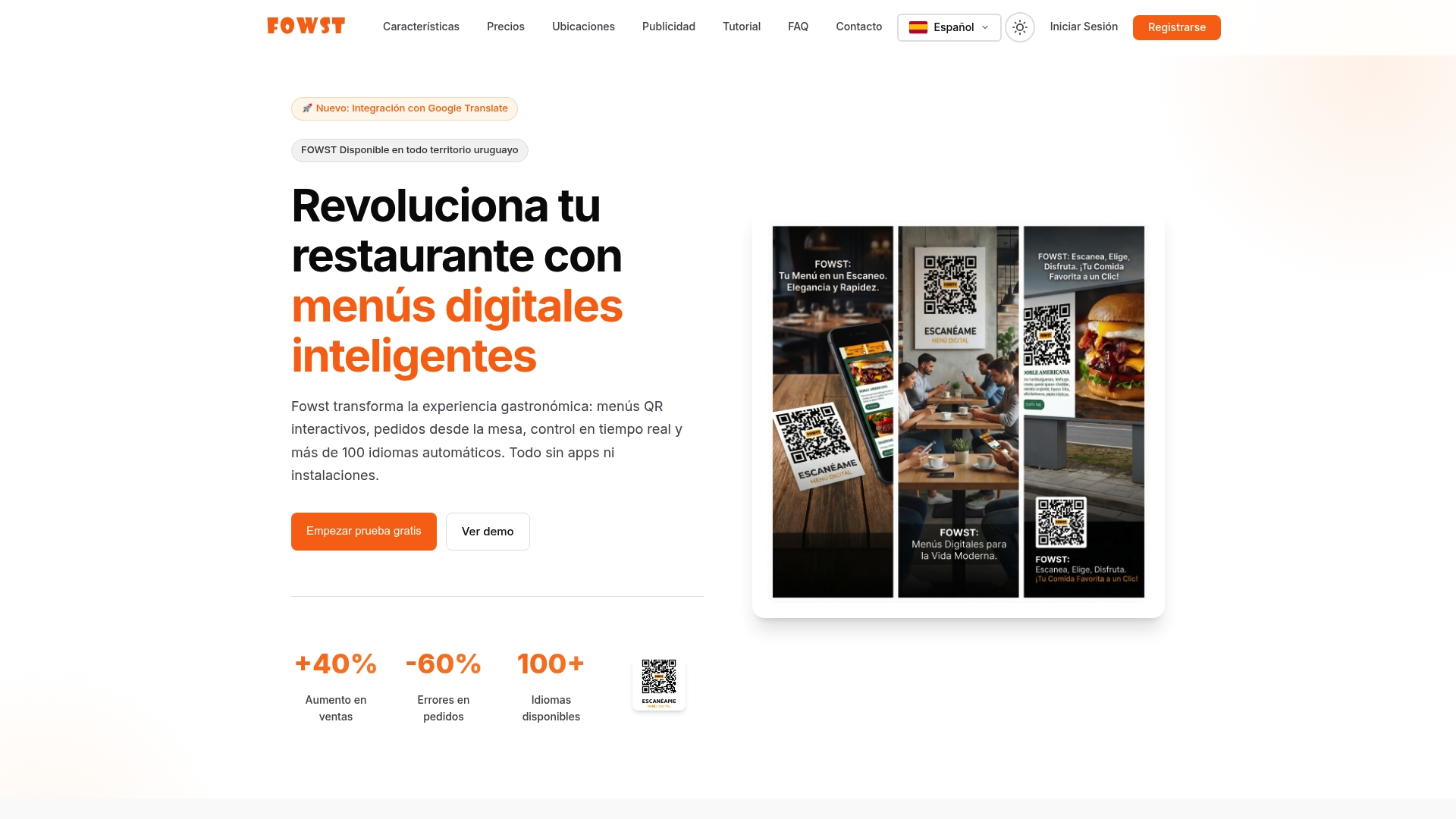
- Editor visual simple para cambiar precios, fotos y disponibilidad sin conocimientos técnicos.
- Programación de menús por franjas horarias y por sucursal desde plantillas reutilizables.
- Soporte para más de 100 idiomas, útil si atiendes tanto a clientes locales como turistas.
- Implementación en menos de 24 horas, con reducción de errores y aumento de ventas reportados por restaurantes que ya usan la plataforma.
Puedes revisar los planes disponibles en Fowst y solicitar una demo para ver cómo se aplicaría a tu carta y tus sucursales.
Preguntas frecuentes
¿Cómo puedo crear un menú interactivo?
Un menú interactivo se crea cargando tus artículos, fotos y precios en un panel de gestión y publicándolos en un formato digital accesible por QR o enlace. Plataformas como la nuestra permiten montarlo en menos de 24 horas sin necesidad de conocimientos técnicos.
¿Cómo subir el menú a Uber Eats?
Subir o actualizar el menú en Uber Eats se hace desde el administrador de restaurante de la plataforma, donde puedes editar artículos y horarios de menú. Si usas un conector como Deliverect, los cambios de tu menú interno pueden mapearse automáticamente hacia el catálogo de Uber Eats.
¿Qué aplicación puedo usar para crear menús?
Existen varias opciones, desde editores de menú QR independientes hasta integraciones con tu sistema POS. Nosotros ofrecemos un editor visual propio pensado para restaurantes que quieren publicar cambios sin depender de terceros.
¿Qué es un menú interactivo?
Un menú interactivo es una carta digital que el cliente consulta desde su móvil, normalmente escaneando un código QR, y que se actualiza sin necesidad de reimprimir nada. Permite mostrar fotos, descripciones, alérgenos y disponibilidad en tiempo real, algo que DoorDash destaca como una mejora directa en la experiencia del cliente.
Fuentes
- Editar los artículos y categorías de un menú existente | Centro de ayuda de Deliverect
- Por qué tu restaurante necesita un menú interactivo en 2026
- Cómo actualizar el horario del menú y de los artículos en el Administrador de restaurante | Uber Eats